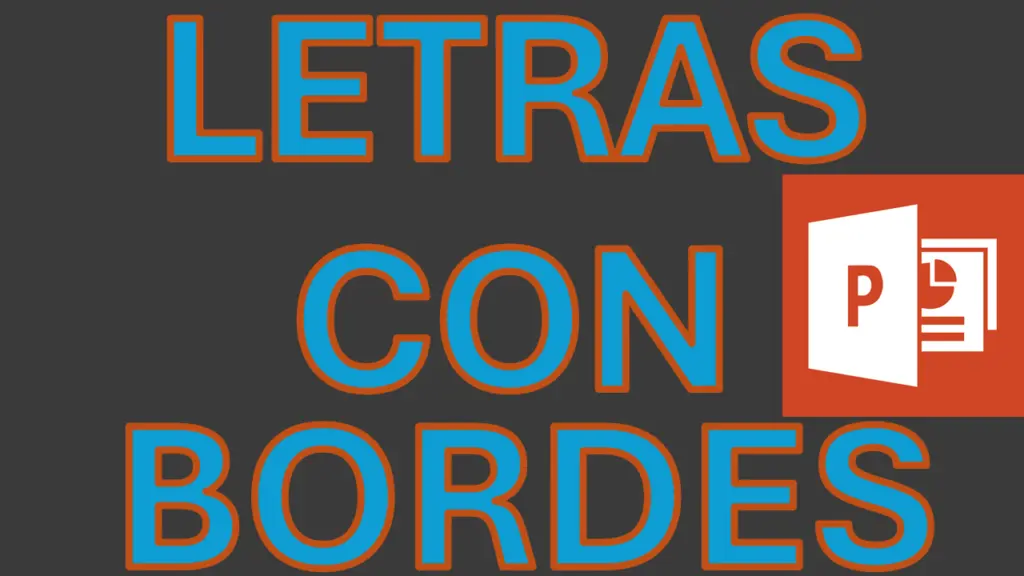
Escribir texto con contorno puede ayudarte a mejorar el aspecto visual de tus presentaciones de Power Point.
Si alguna vez te preguntaste como puede llevarse esto a cabo, en este tutorial te lo explico lo más sencillamente posible.
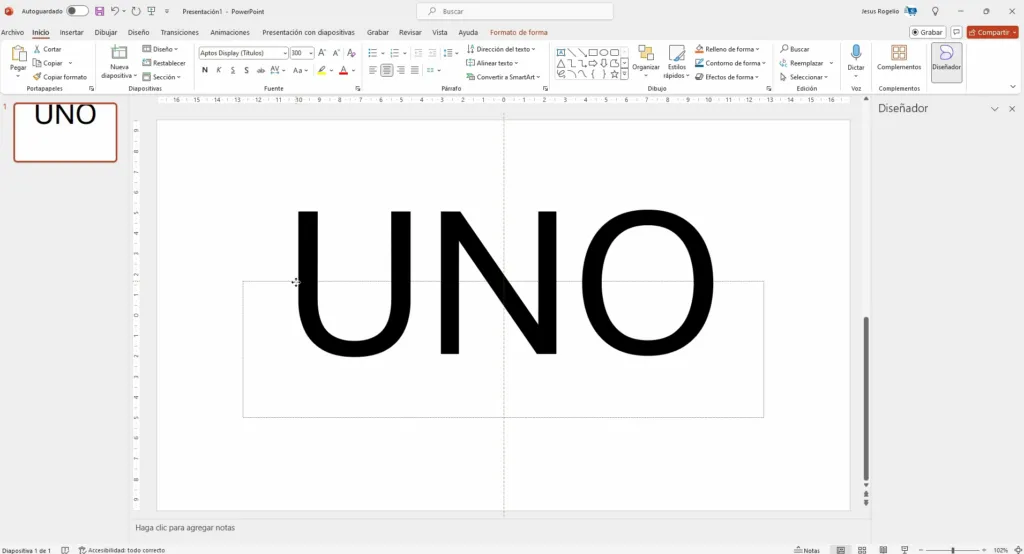
Paso 1. Abrimos Power Point y escribimos algo de texto.

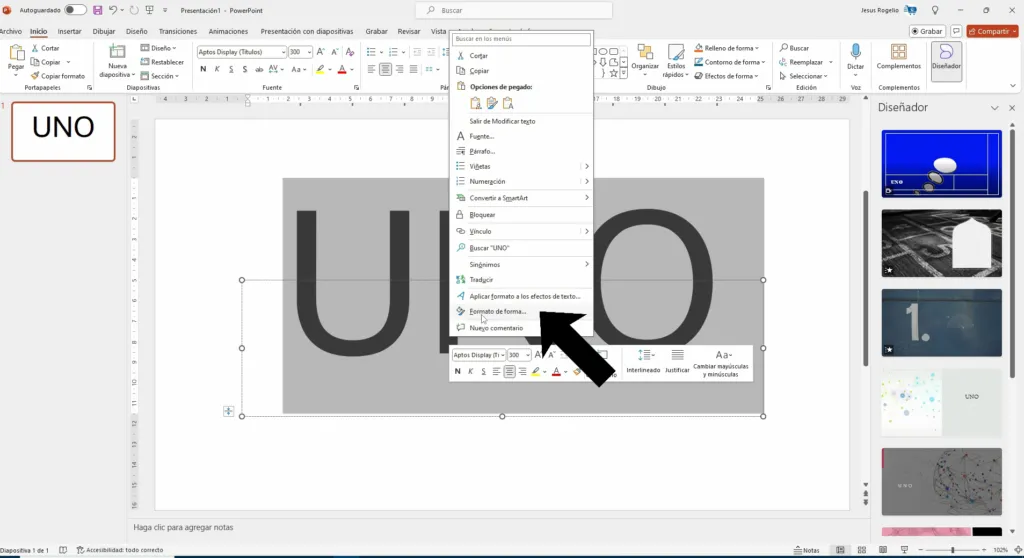
Paso 2. Una vez añadido el texto en nuestra diapositiva, lo seleccionamos y hacemos clic derecho, posteriormente en el menú que aparece seleccionamos la opción “Formato de Forma”.

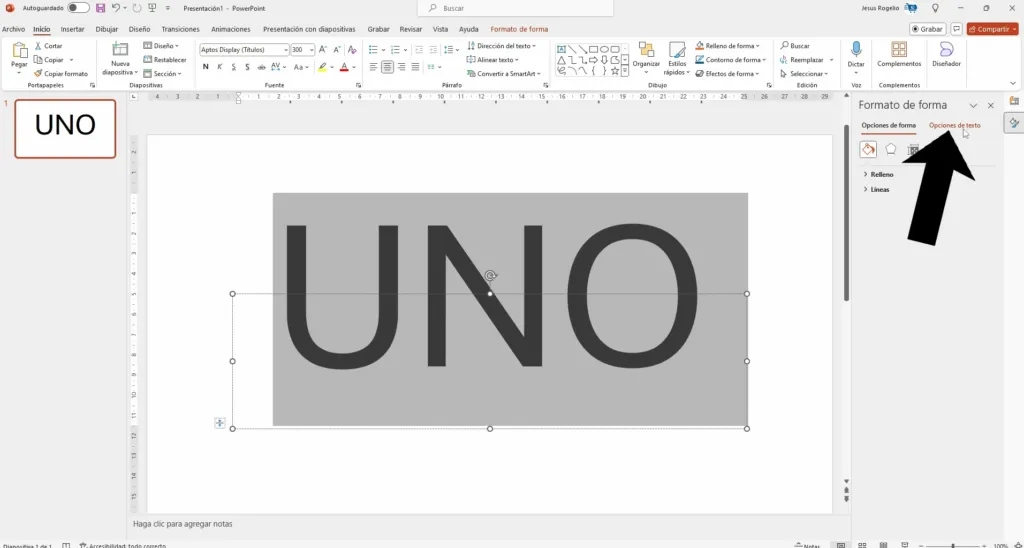
Paso 3. Se abrirán las opciones del Formato de forma, en ellas debes hacer clic en la que se llama “Opciones De Texto”.

Paso 4. En las opciones de texto haz clic en “Contorno de Texto” y después elige la opción “Línea Sólida”.
En pantalla aparecerán las opciones que tenemos para comenzar a dar forma al texto con borde.
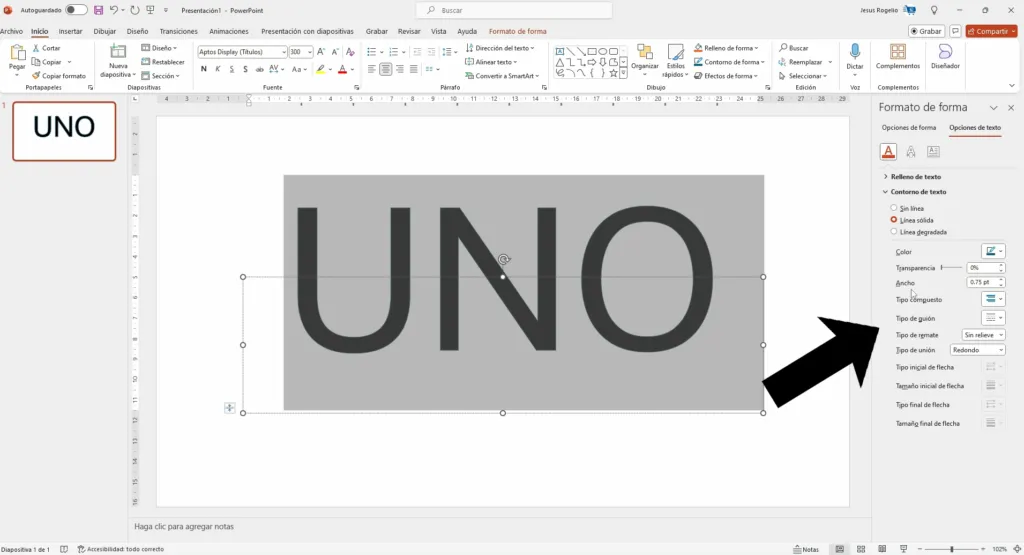

Paso 5. Aumenta el ancho del borde para hacerlo más visible, en este ejemplo pondremos una anchura de 5 pt.

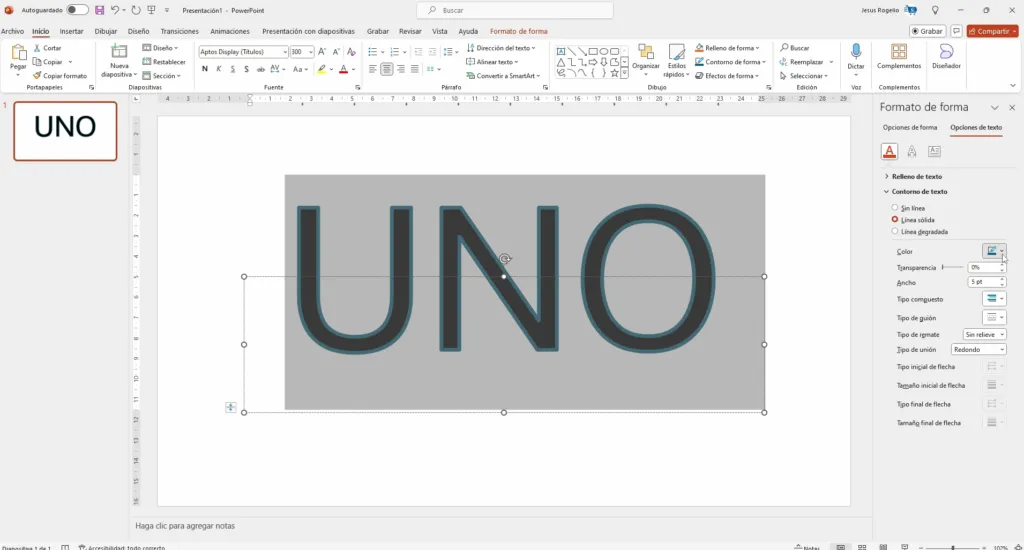
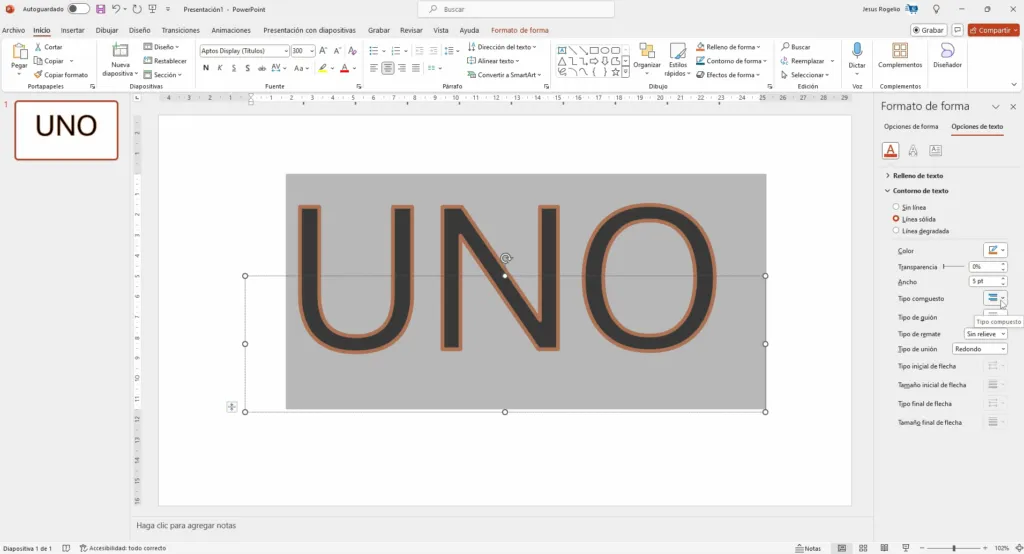
Podemos notar que ya nota el borde en el texto y con el resto de las opciones de esta herramienta puedes cambiar el tipo de compuesto, el tipo de guión, el color del borde, el color del texto, etc.

NOTA: Para cambiar el color del texto primero selecciónalo, luego ve a la pestaña “Inicio” y elige tu color favorito en la opción “Color de Fuente”, tal como se muestra en la siguiente imagen.
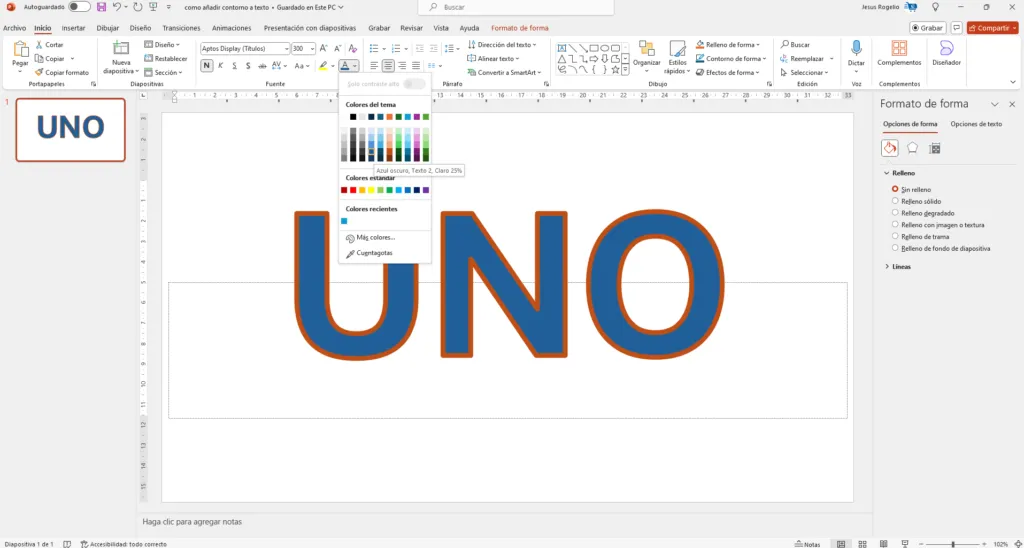

Muy bien, a grandes rasgos esta es la manera en la que podemos escribir texto con borde o con contorno en Power Point. Cabe mencionar que yo utilizo la versión Office 365 de Power Point.
Para tener una mejor referencia visual, aquí te dejo este tutorial en formato de video:
Conclusión
Escribir letras con bordes ( o con contorno) es una herramienta muy útil para mejorar tus presentaciones de Power Point, utilizando esta característica se pueden resaltar los títulos y otros elementos en tus diapositivas.
Ahora ya conoces otro truco para mejorar la calidad de tus presentaciones de Power Point.
De esta forma voy a concluir este tutorial no sin antes agradecerte por tu visita y por el tiempo que te tomaste en leerlo.
Si te ha gustado la información, por favor compártela. Me ayudas muchísimo y te lo agradeceré.
Por favor también deja algún comentario o si tienes alguna pregunta sobre este tutorial no dudes en hacerla.
Muchas gracias de nuevo, saludos y hasta el próximo tutorial.
Comentarios (0)
Aún no hay comentarios. ¡Sé el primero!