El explorador web Google Chrome es una herramienta indispensable para navegar en Internet, es muy popular y se encuentra en continúo desarrollo para convertirse en el explorador preferido de más usuarios.
Es también un explorador que permite personalizar la experiencia de uso. Ante ello, en este tutorial abordaremos el tema: ¿Cómo Cambiar La Página De Inicio De Google Chrome?
Si no tienes definida una página de inicio, entonces puedes establecerla.
¿Es Chrome tu explorador web favorito?. En este tutorial te explico los pasos que debes de seguir para establecer la página principal de Google Chrome.
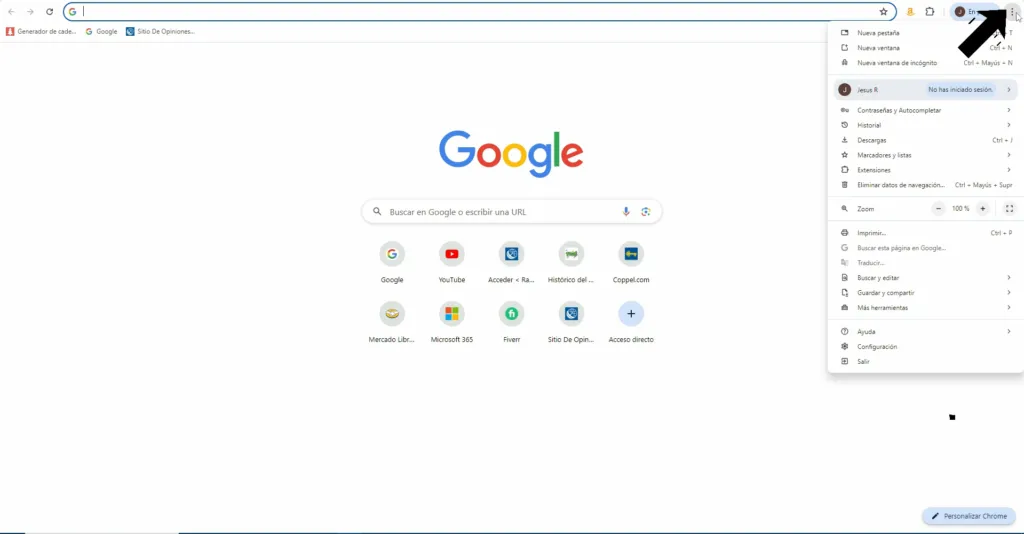
- Iniciamos abriendo Chrome y hacemos clic en la opción de los 3 puntos verticales que se encuentra en la esquina superior derecha.

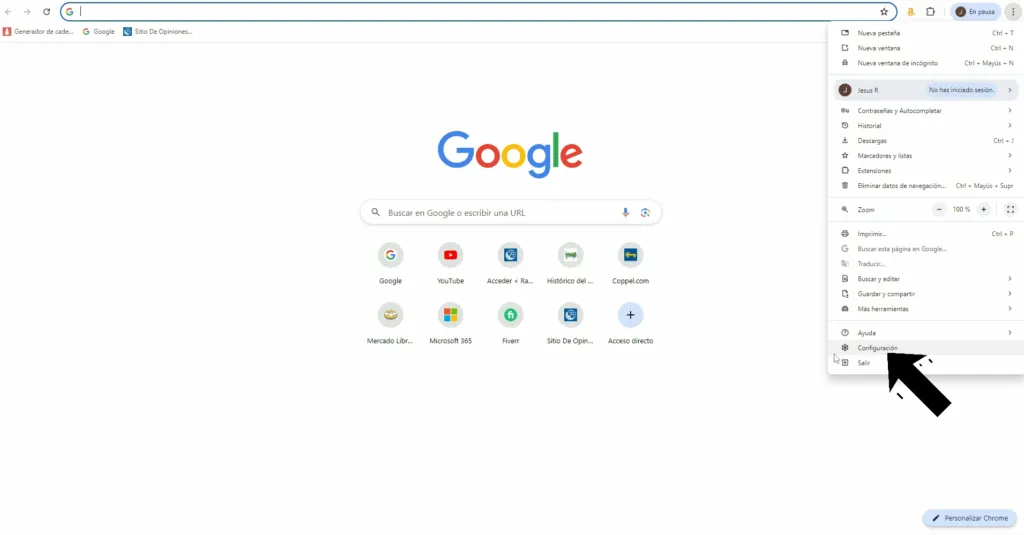
2. Del menú que se abre, seleccionamos la opción “Configuración”.

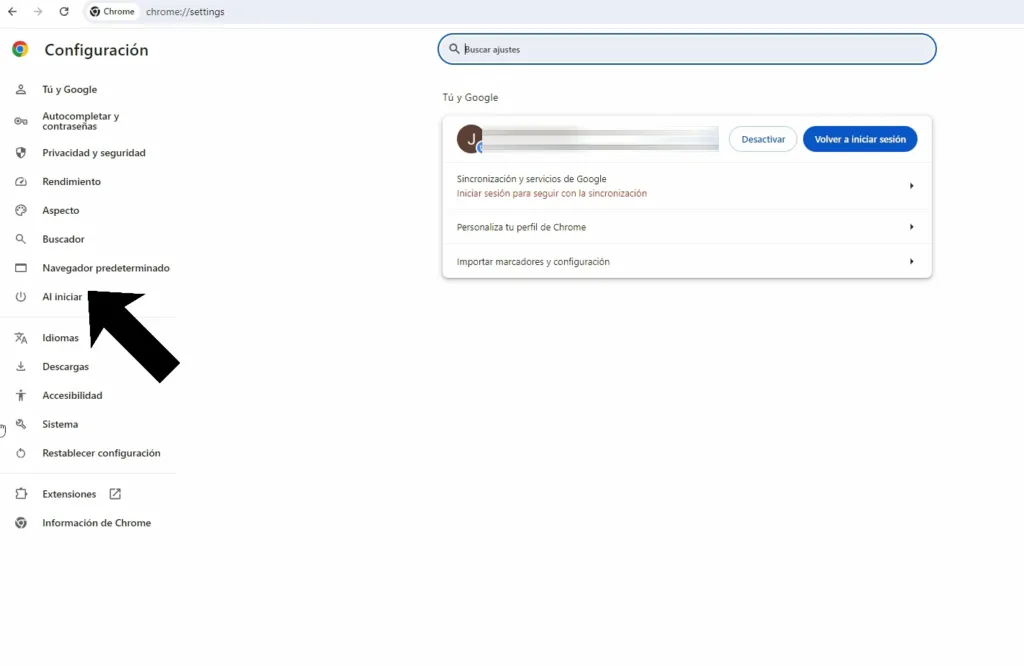
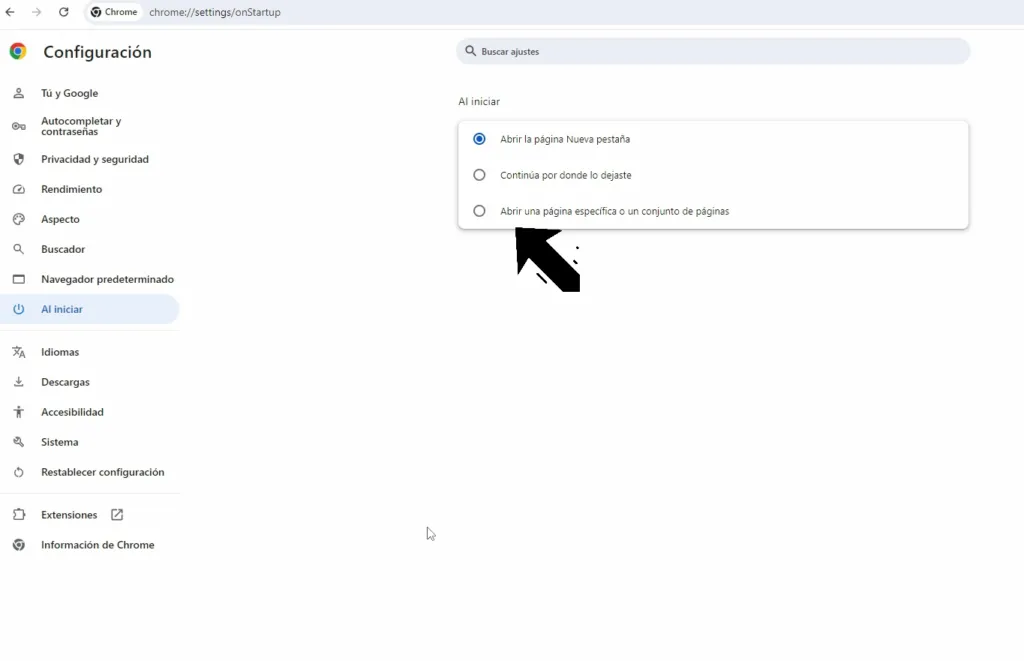
3. Luego, en la pantalla que se nos muestra, miramos hacia el menú de la izquierda y hacemos clic en la opción que lleva por nombre “Al Iniciar”.

4. Aparecerán 3 casillas de opciones disponibles, para establecer una página de inicio, debes de activar la casilla “Abrir una página específica o un conjunto de páginas”.

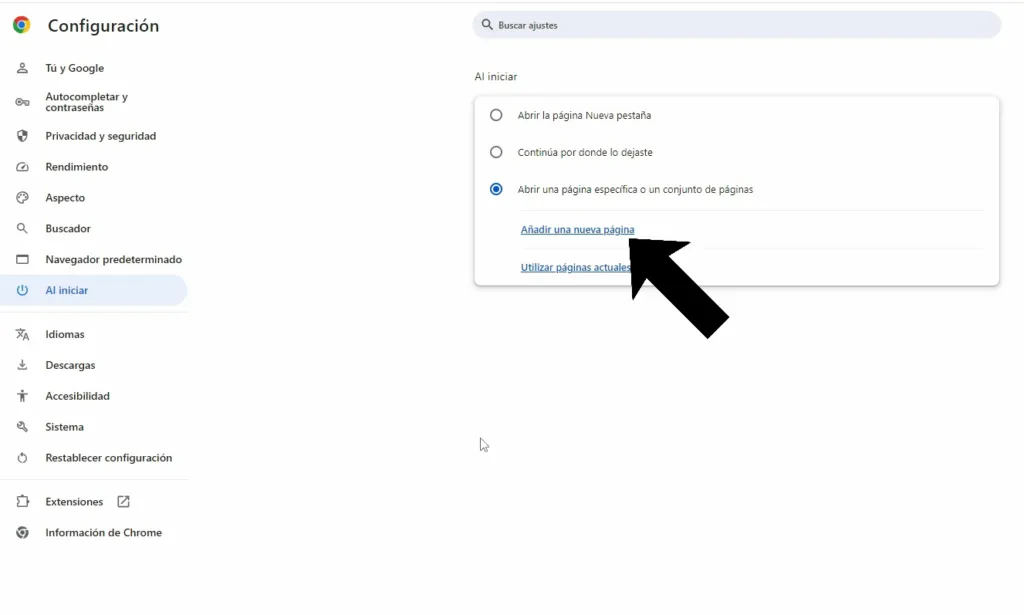
5. Para continuar debes de hacer clic en la opción “Añadir Una Nueva Página”.

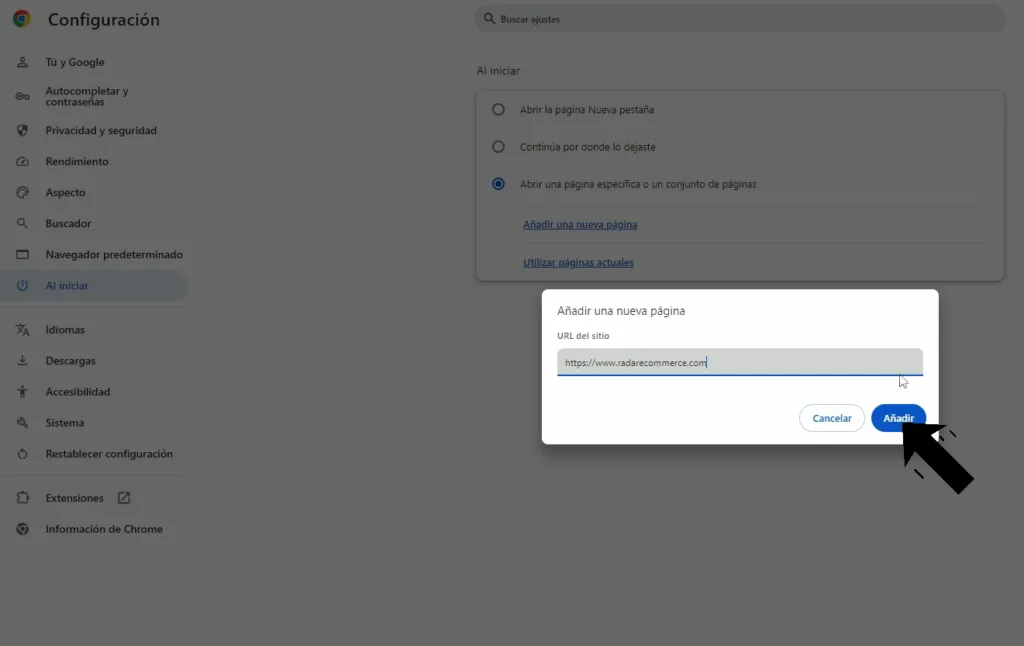
6. Después se mostrará un recuadro con un espacio para capturar la URL de la página que deseamos sea la principal (o página de inicio).
Escribe la página de tu preferencia y cuando concluyas haz clic en el botón “Añadir”.

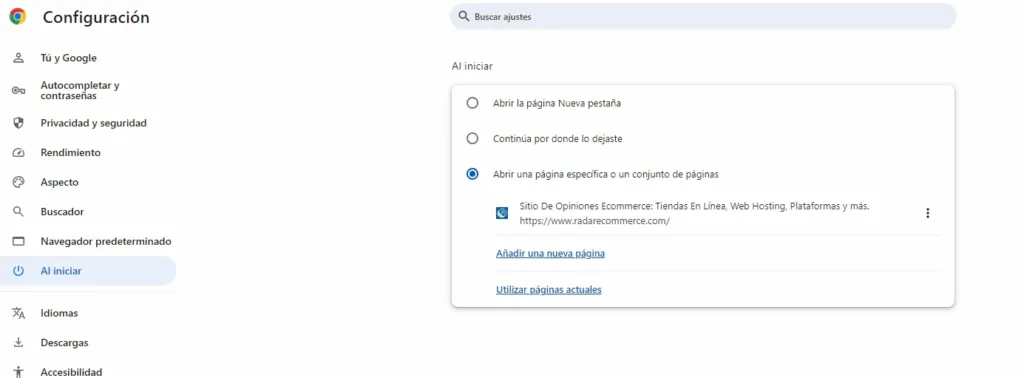
7. La página que acabas de agregar, quedará almacenada en Chrome y será la principal, es decir; cada vez que inicies este explorador web, la página que se abra en primera instancia será que la añadiste en el paso anterior.

8. Realiza una prueba para que corrobores que efectivamente la página que elegiste de Inicio sea la que se abre al abrir Chrome.
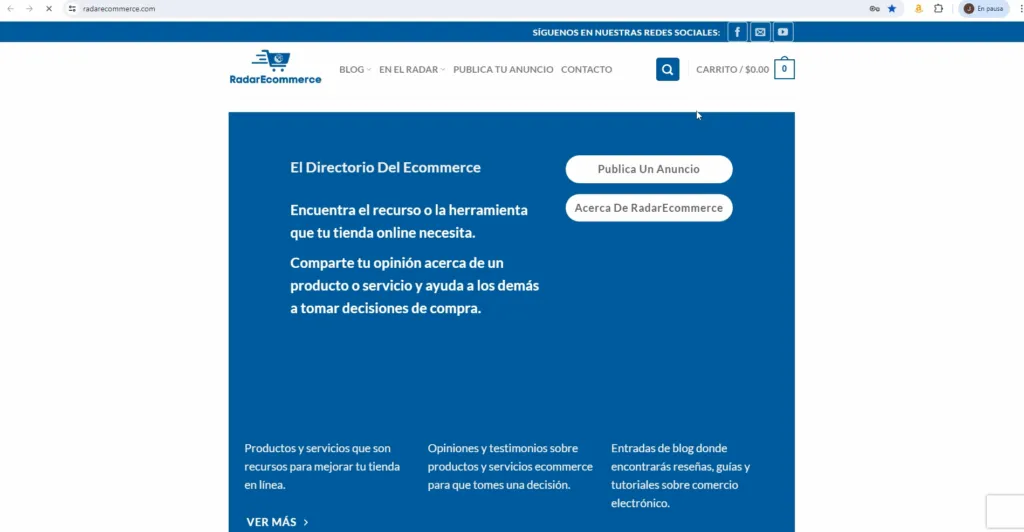

Si deseas revisar esta información en formato de video, lo puedes hacer desde Youtube:
Conclusión
Por default, cuando instalamos Chrome y no establecemos una página de inicio (o principal) al momento de abrir el explorador se nos muestra una “Pantalla de Chrome”, en la cual aparece la barra de búsqueda de Google, acompañada de los sitios que visitamos con más frecuencia.
A muchas personas no les agrada esta situación, es por ello que Chrome nos da la posibilidad de establecerla o cambiarla cuando así lo deseemos.
Ahora ya conoces una manera más de personalizar tu experiencia con el explorador web Google Chrome.
Si te ha gustado este tutorial, por favor compártelo con quien pueda estar interesado. No te toma mucho tiempo y la verdad es que me ayudas mucho.
Si tienes alguna pregunta relacionada con este tutorial o con algún otro tema de Chrome no dudes en hacer una pregunta en la sección de comentarios.
De antemano muchas gracias por tu visita, saludos y hasta la próxima.
Comentarios (0)
Aún no hay comentarios. ¡Sé el primero!