Bienvenidos a otro tutorial de Microsoft Word Office 365, en esta ocasión voy a explicar como podemos eliminar una tabla en un documento, pero sin afectar el contenido escrito en ella.
Explicaré dos soluciones a este cuestionamiento esperando que sean de utilidad para ti y que puedas aplicarlo cuando así lo requieras.
Método 1
La primera manera que podemos emplear para borrar una tabla sin eliminar el texto es la siguiente:
Comenzamos colocando el cursor dentro de una de las celdas que componen a la tabla del documento.
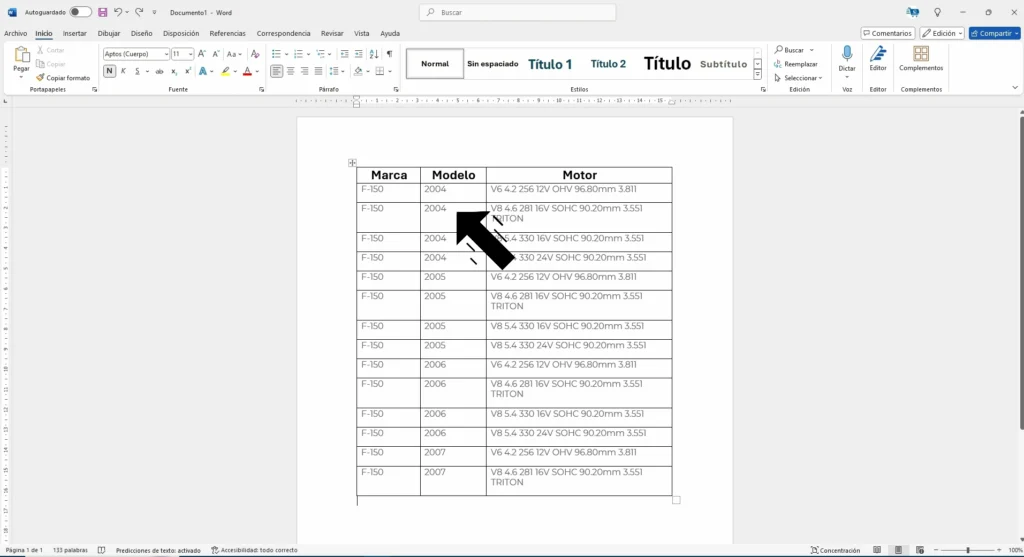

Al hacer esto se activarán dos nuevas opciones al menú de Word:
- Diseño de tabla y
- Disposición de tabla
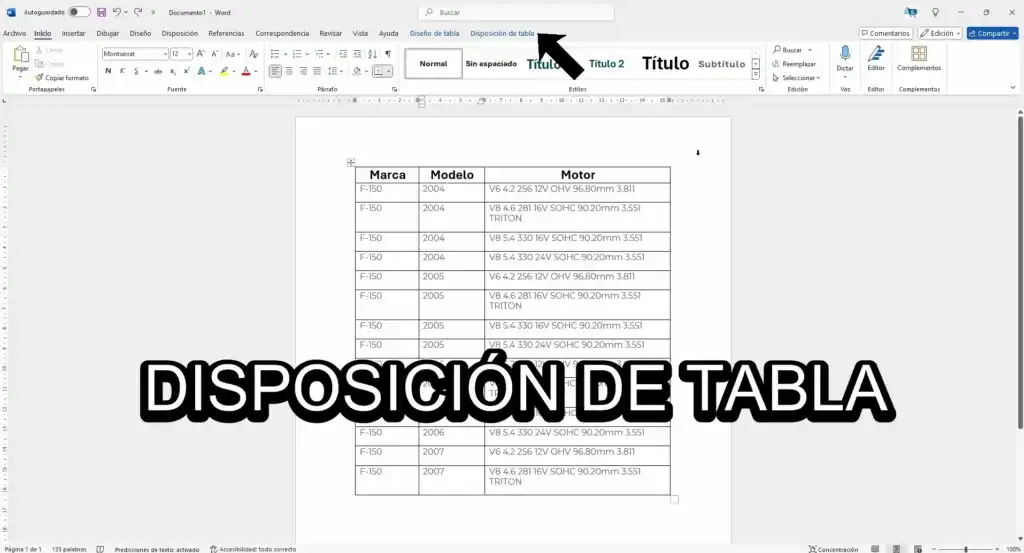
Haz clic en “Disposición de tabla”.

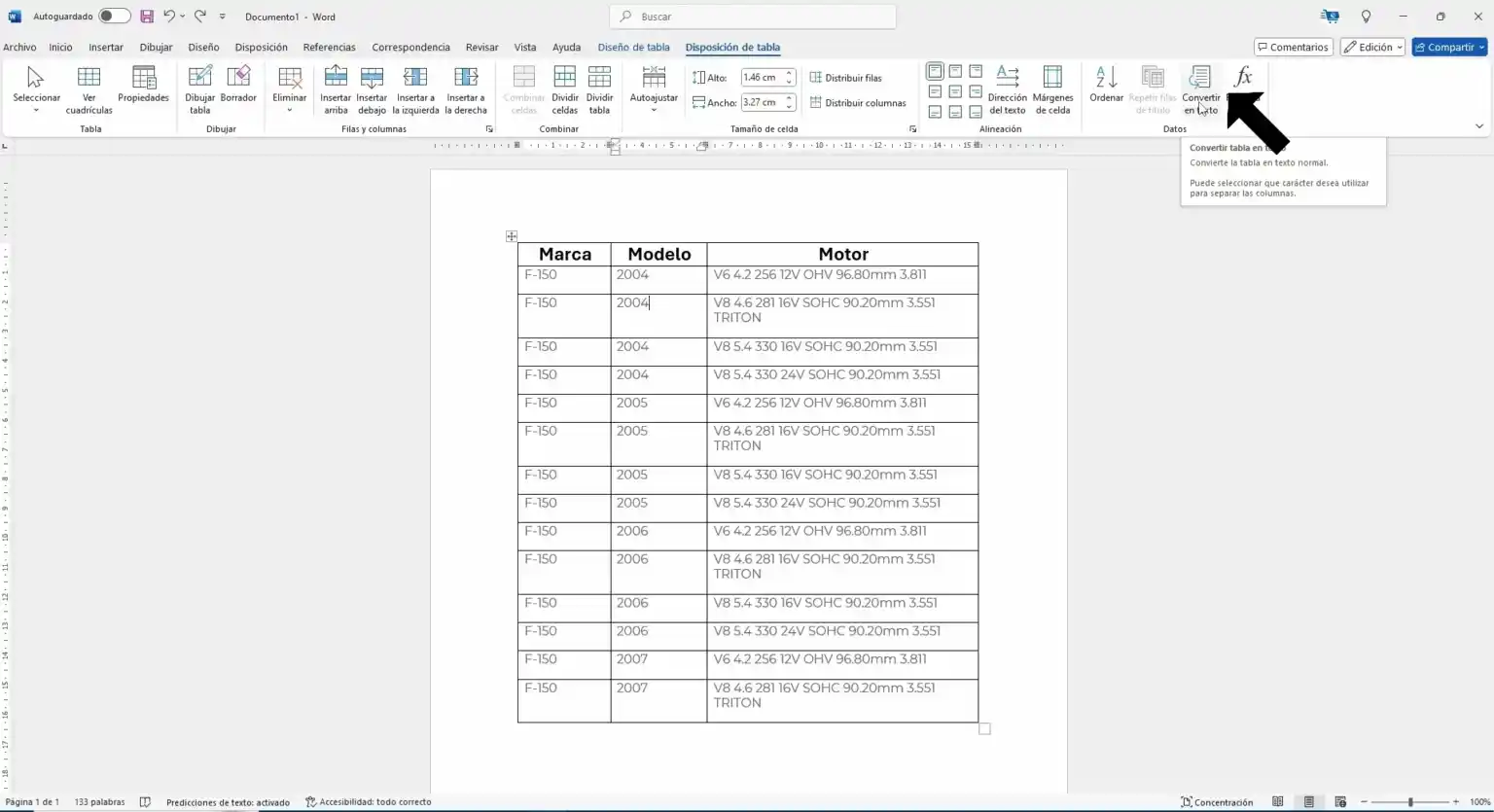
Para continuar, debemos seleccionar la opción “Convertir En Texto”.

Seguidamente se abrirá un cuadro emergente, en el debes de activar la casilla “Tabulaciones”.

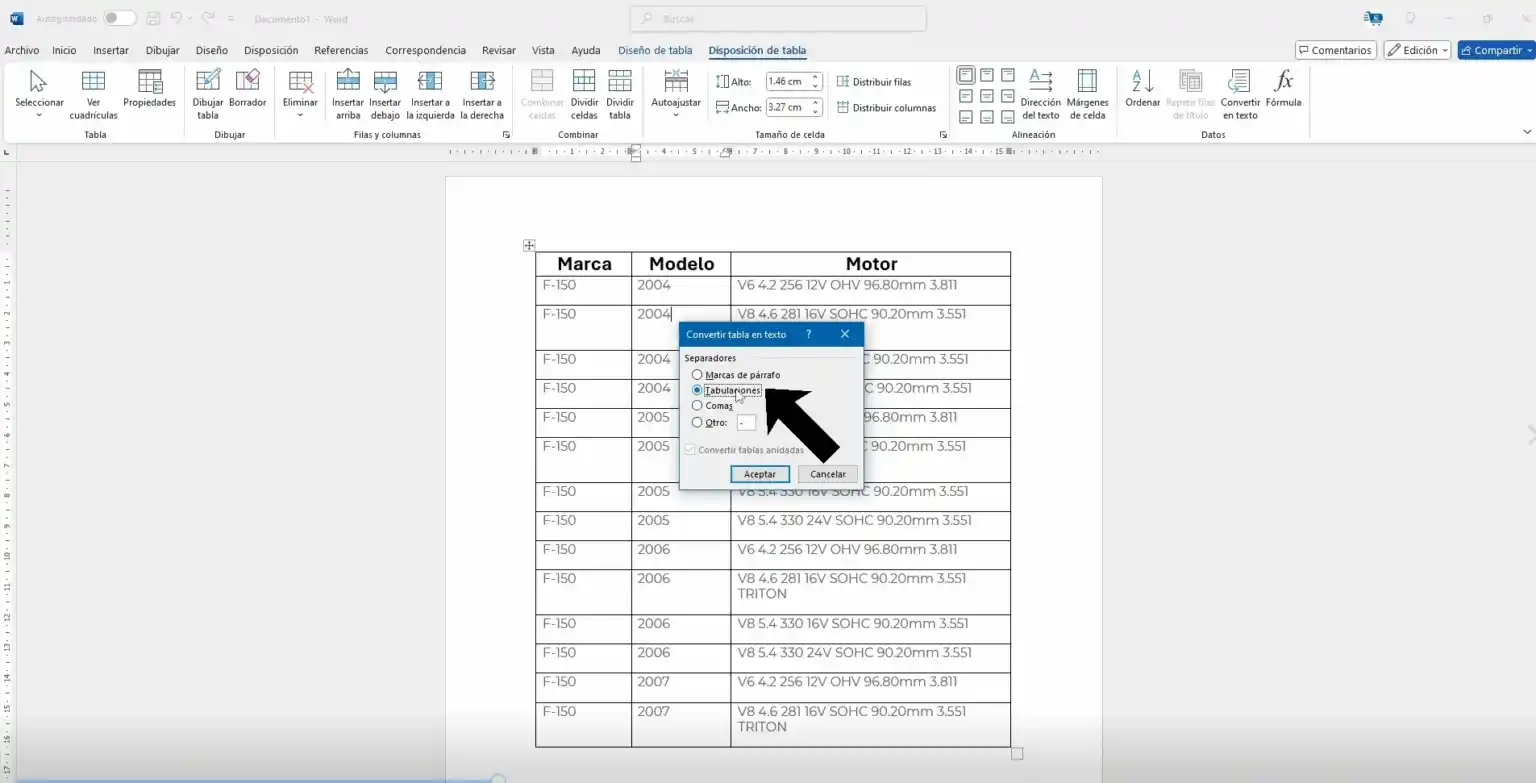
Luego presiona en “Aceptar”. De esta forma la tabla será eliminada, pero el texto escrito en ella permanecerá. Tal como se muestra en la siguiente imagen.
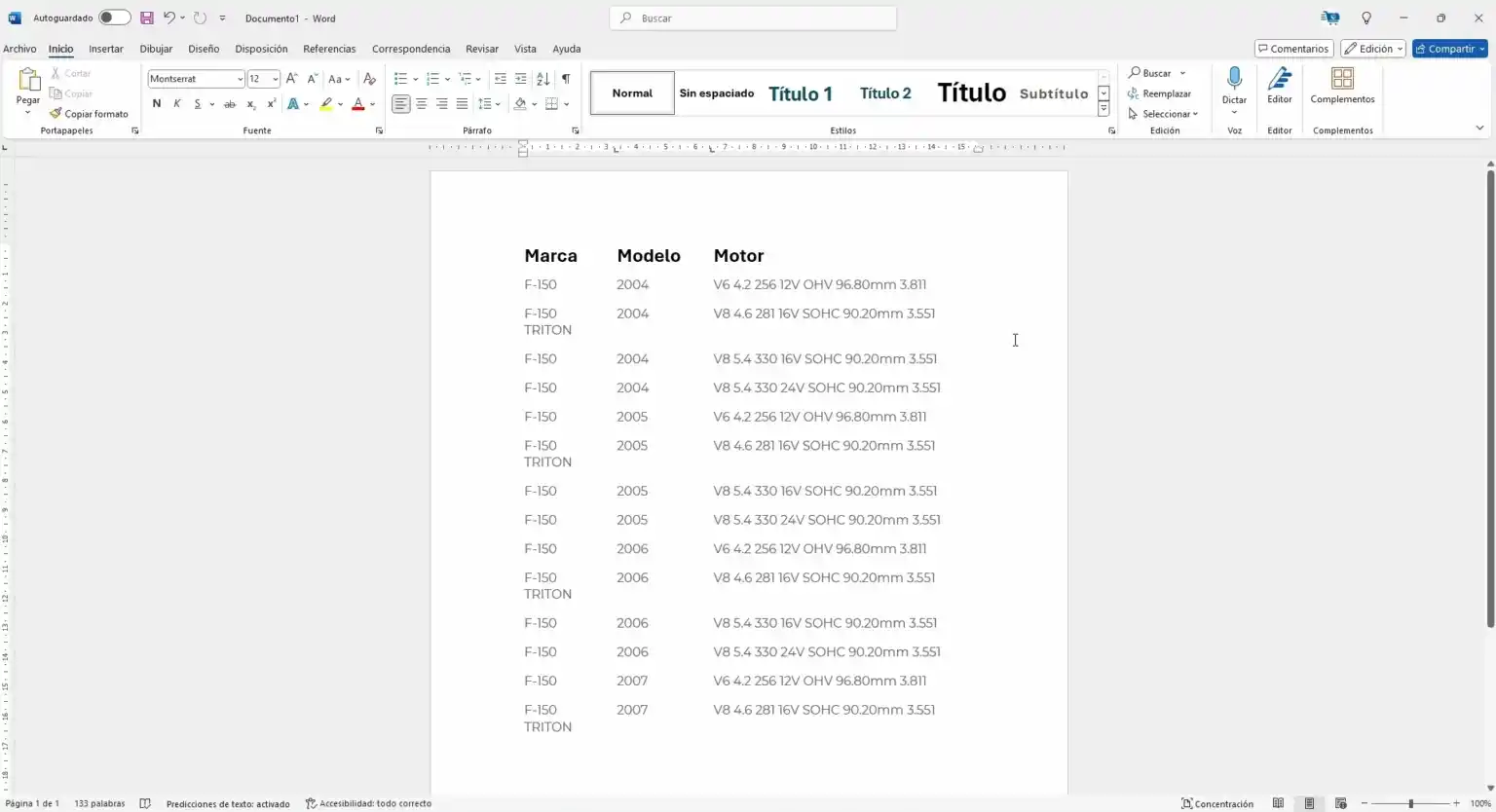

Otro método que podemos utilizar para eliminar una tabla sin borrar el texto es el siguiente.
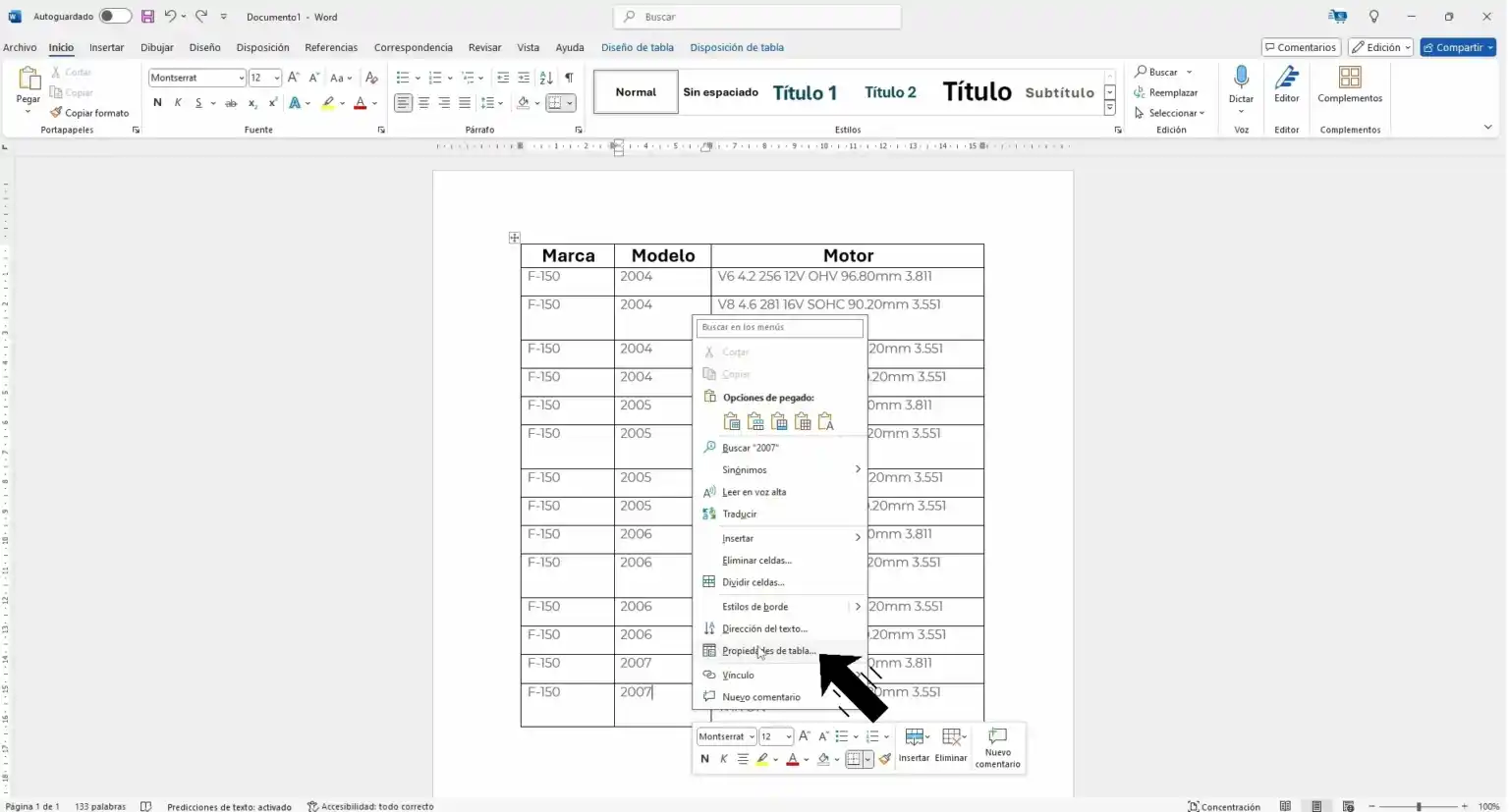
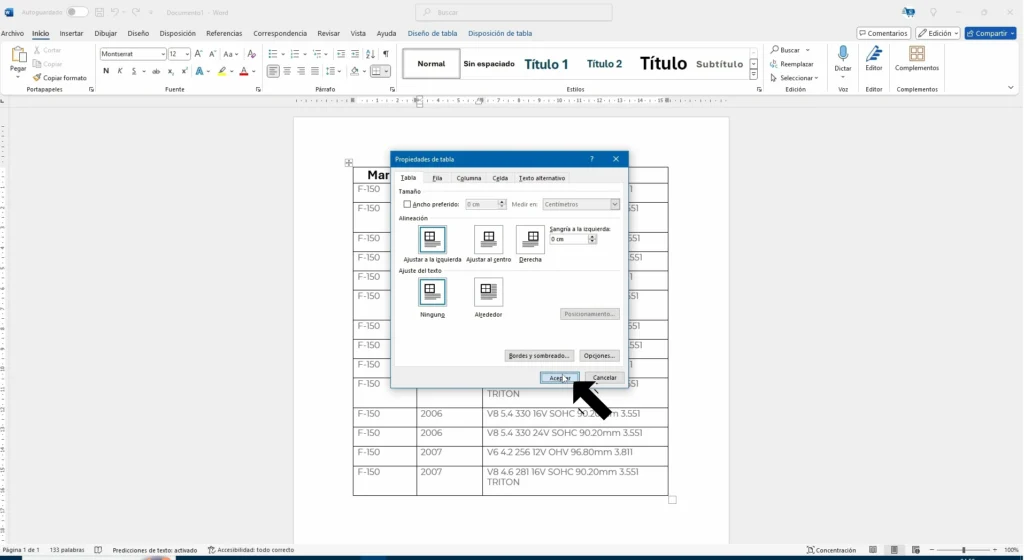
Hacemos clic derecho en una de las celdas que componen a la tabla del documento, en el menú que se despliega damos clic en la opción “Propiedades de Tabla”.

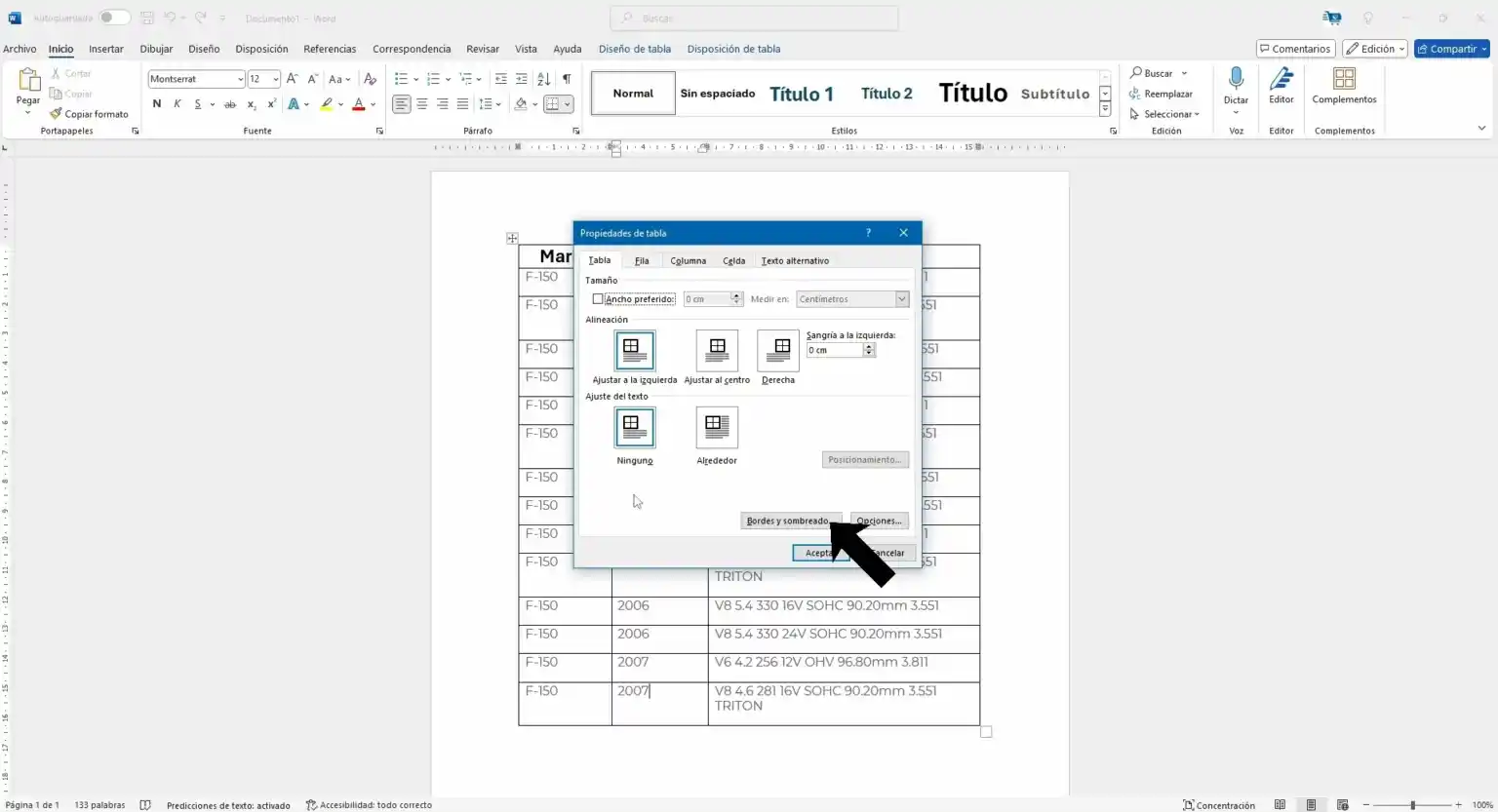
Posteriormente en el recuadro que salta a la vista hacemos clic en el botón “Bordes y sombreado”.

Se abrirá un nuevo recuadro, aquí tendremos que desactivar todos los bordes de tabla haciendo clic en cada uno de los íconos.
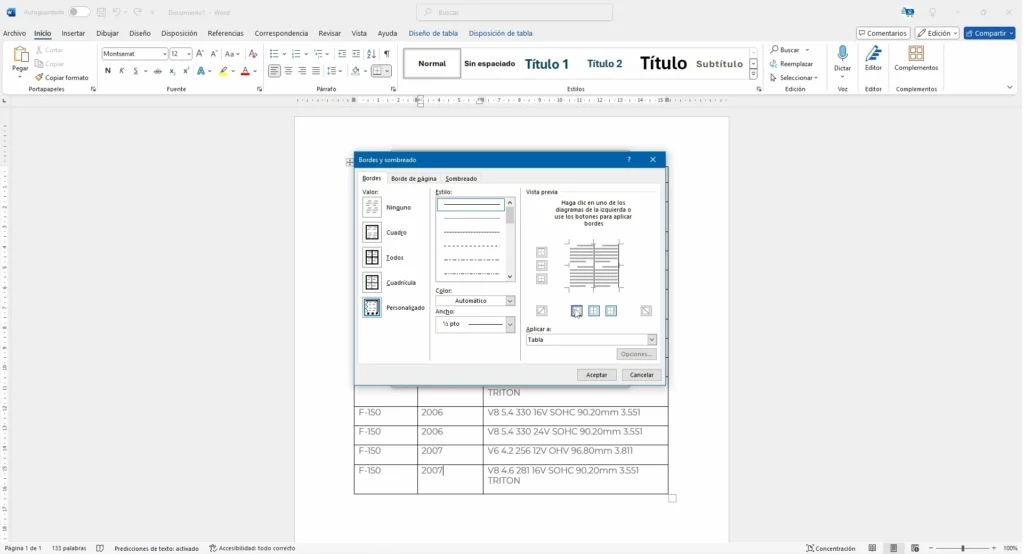

Cuando desactives todos los bordes de tabla, haz clic en el botón “Aceptar”.
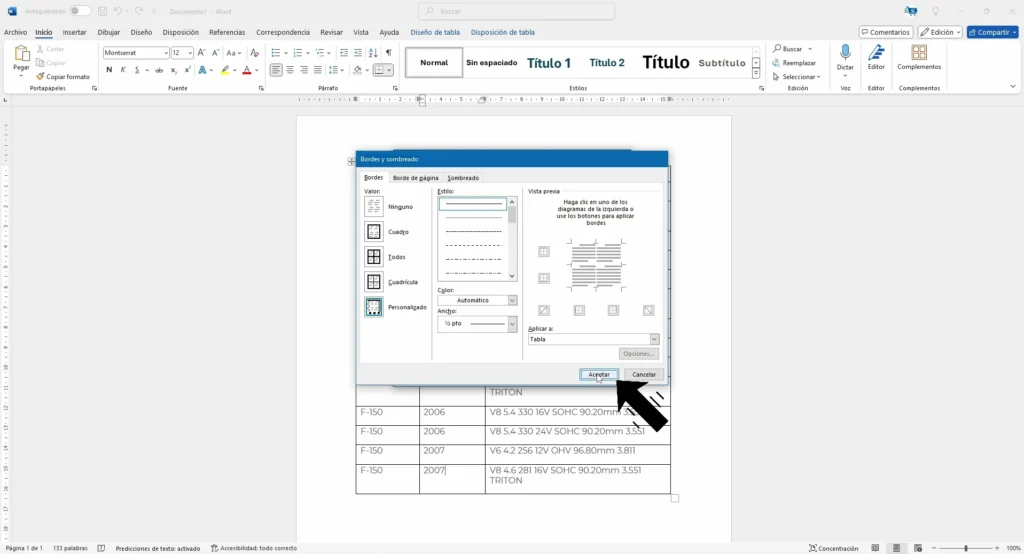

Después tendrás que volver a dar clic en “Aceptar”.

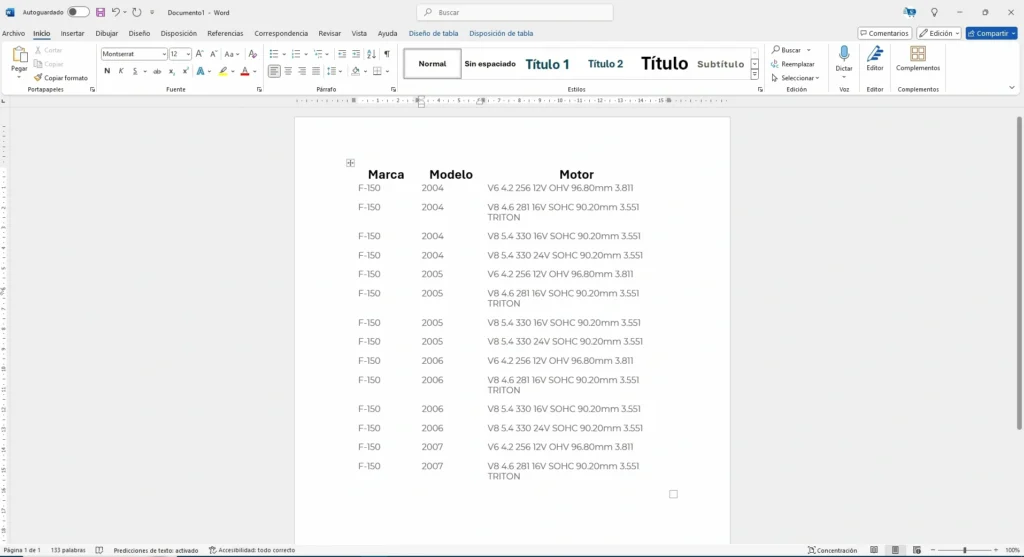
Después de la confirmación, en pantalla ya no se mostrará la tabla pero el texto seguirá intacto.

A partir de hoy, ya conoces dos formas distintas de eliminar una tabla de Word sin borrar el texto o contenido que la conforma.
Video Tutorial: ¿Cómo Borrar Una Tabla De Word Sin Eliminar El Texto?
También te recomiendo ver este tutorial en video:
Conclusión
¿Qué te ha parecido este tutorial?
Espero que la información haya resultado beneficiosa para ti, que se haya respondido a tus dudas y que hayas aprendido a borrar tablas de Word sin comprometer el texto.
Ahora que ya entiendes como llevar a cabo este procedimiento, puedes realizarlo cuando no necesites mostrar alguna tabla en algún documento o simplemente para darle otro formato al texto redactado.
Si el tutorial te ha servido, por favor deja un comentario y compártelo con quien o quienes puedan estar interesados en el tema.
No olvides también dejar tus preguntas o peticiones sobre más tutoriales o entradas de blog.
Respondo a la mayoría de los comentarios. Si puedo hacer un tutorial sobre un tema en especifico con gusto lo haré, solo es necesario que lo solicites.
Sin más que añadir por el momento, me despido de ti; no sin antes agradecerte por haber visitado este sitio y por haberte tomado la molestia de leer hasta este punto.
Saludos, hasta el próximo tutorial.
Información Relacionada
Haz clic en el siguiente enlace para conocer más tutoriales de Microsoft Word Office 365
Comentarios (0)
Aún no hay comentarios. ¡Sé el primero!