
Para mantener el correcto funcionamiento de nuestra explorador web, es pertinente llevar a cabo como una tarea de mantenimiento la eliminación de los datos de navegación, puesto que tener almacenados demasiados puede hacer que la navegación se torne lenta, que no podamos ingresar en algunos sitios o que falle constantemente la conexión.
En este tutorial vamos a repasar el procedimiento para borrar los datos de navegación de Microsoft Edge, en donde aprenderemos a eliminar:
- El historial de navegación.
- La memoria caché.
- Las cookies y otros datos de sitios que se almacenan en nuestros dispositivos.
Para iniciar abramos Edge y hagamos clic en la opción de los 3 puntos horizontales que aparece en la esquina superior derecha (también conocido como más opciones).
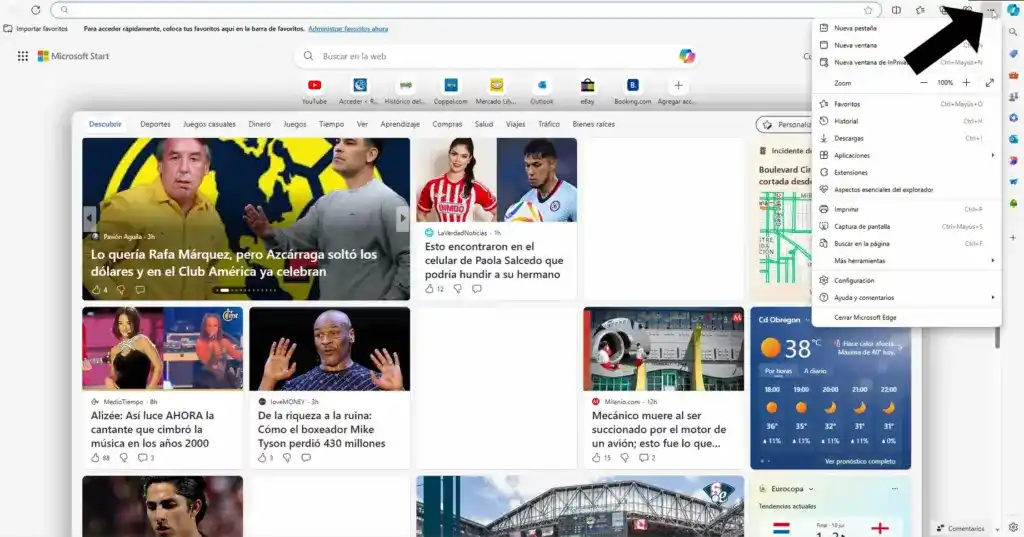

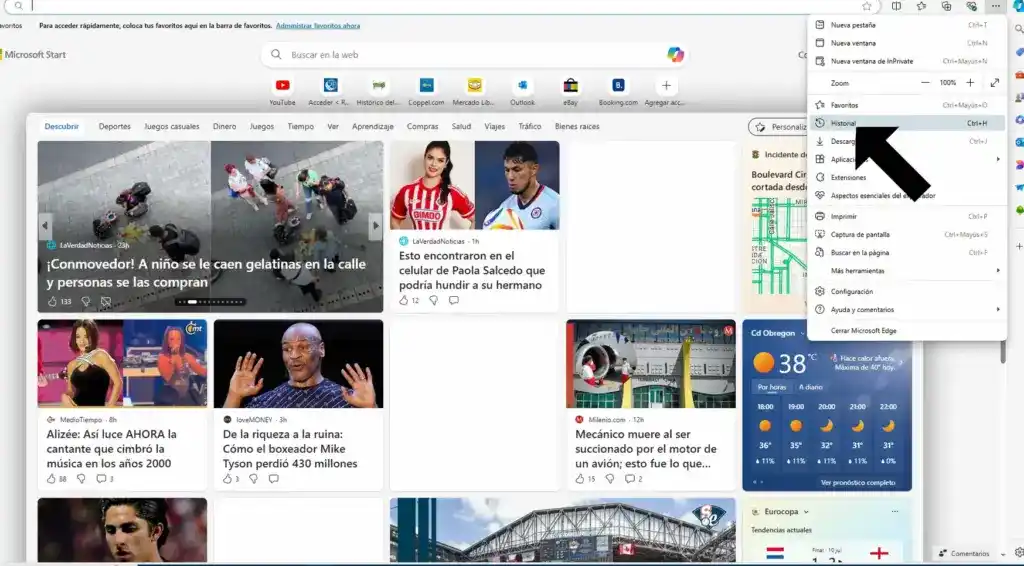
Cuando se despliegue el menú de opciones elegimos la que se llama “Historial” y hacemos clic.

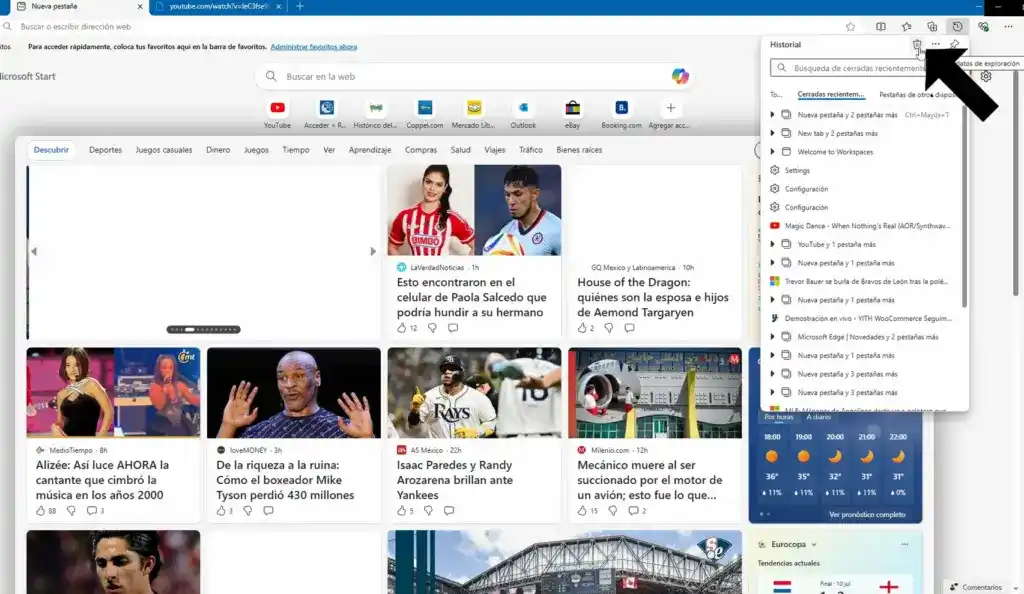
Se abrirá el menú de opciones del Historial, para continuar hacemos clic en el ícono de cesto de basura.

Seguidamente se abrirá el siguiente recuadro, en donde por default vienen seleccionadas las siguientes opciones para eliminar datos:
- Historial de exploración
- Historial de descargas
- Cookies y otros datos del sitio
- Archivos e imágenes en caché
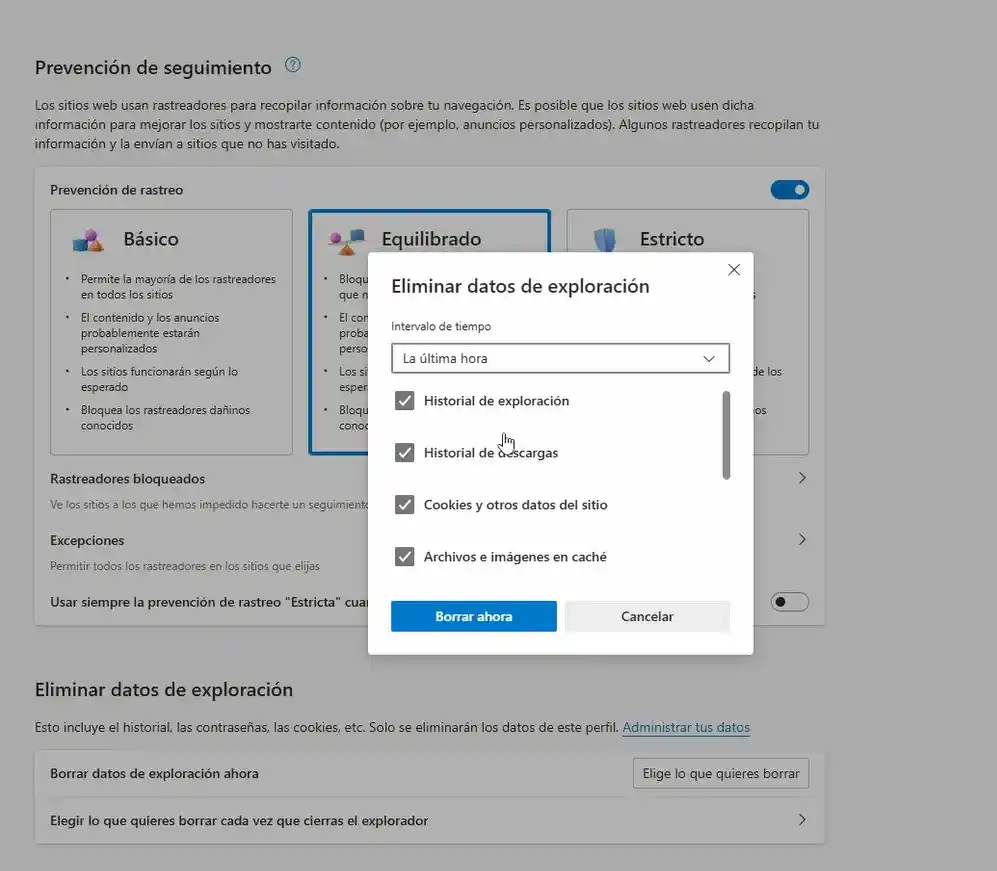

Deja activadas las casillas para eliminar todos esos datos o desactiva las que no desees borrar.
Dentro de este mismo recuadro también puedes seleccionar para su eliminación a estos datos:
- Contraseñas para ingresar a sitios web
- Autorellenar datos de formularios de sitios web (incluye formularios y tarjetas)
- Permisos del sitio
- Datos de versiones anteriores de Microsoft Edge
- Datos de Media Foundation (incluye licencias, certificados y claves)
Si adicionalmente deseas eliminar alguna de esas opciones entonces selecciónala.
También debes de escoger el intervalo de tiempo en el que deseas borrar los datos, pueden ser alguno de los siguientes:
- La última hora
- Últimas 24 horas
- Últimos 7 días
- Últimas 4 semanas
- Todos los datos
Selecciona el rango y los datos que deseas eliminar.
En este ejemplo, voy a elegir que se eliminen todos los datos correspondientes a: historial de exploración y descargas, cookies y memoria caché.
Elige el rango de tu preferencia y haz clic en el botón “Borrar Ahora”.
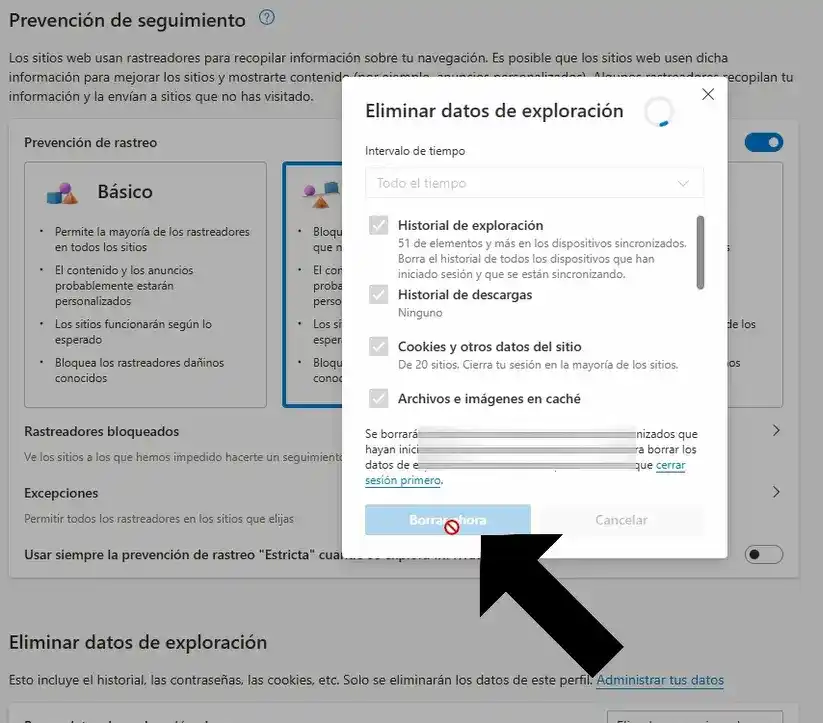

Luego solo resta esperar a que el explorador Edge realice el trabajo de eliminación el cual, dependiendo de la cantidad de datos almacenados puede demorar algunos minutos.
Cuando la operación concluya, el recuadro va a desaparecer y será el indicativo que te señale que los datos de tu explorador web han sido eliminados correctamente.
Este tutorial también esta disponible para revisión en la plataforma de Youtube:
Conclusión
Es recomendable eliminar los datos de navegación cada cierto periodo de tiempo. Dependiendo de la cantidad de tiempo que navegues en la web, puede ser cada semana o cada mes.
Si empiezas a experimentar problemas de navegación, por ejemplo: que se navegue muy lento, que aparezcan errores al ingresar en las páginas web o que no puedas ingresar en las cuentas de tus sitios preferidos, te recomiendo que elimines los datos de navegación, ya que esto puede ayudar a resolver estos problemas.
Ahora que ya conoces como se eliminan los datos de navegación de Microsoft Edge te pido que me ayudes dejando un comentario o pregunta y compartiendo este tutorial con quien pueda estar interesado.
Muchas gracias por tomarte el tiempo de leerlo.
Saludos y hasta el próximo tutorial
Comentarios (0)
Aún no hay comentarios. ¡Sé el primero!