
Bienvenidos a este nuevo tutorial, en esta ocasión vamos a explicar cómo es que podemos conservar las pestañas de la última sesión de navegación en el explorador web Opera.
Regularmente cuando trabajamos buscando información o navegando en Internet lo hacemos teniendo abiertas varias pestañas.
A menudo estas páginas son las que visitamos con mayor frecuencia y tenemos que estar abriendo pestaña por pestaña cada vez que vamos a ingresar, para que no suceda esto podemos guardar las pestañas de tal forma que cada vez que abramos Opera se desplieguen las pestañas que teníamos abiertas en la última sesión de navegación.
Este caso también es útil cuando por accidente o error cerramos las pestañas y no recordamos con certeza cuales eran. Si te interesa conocer como configurar Opera para que esto no suceda, entonces emplea el siguiente procedimiento.
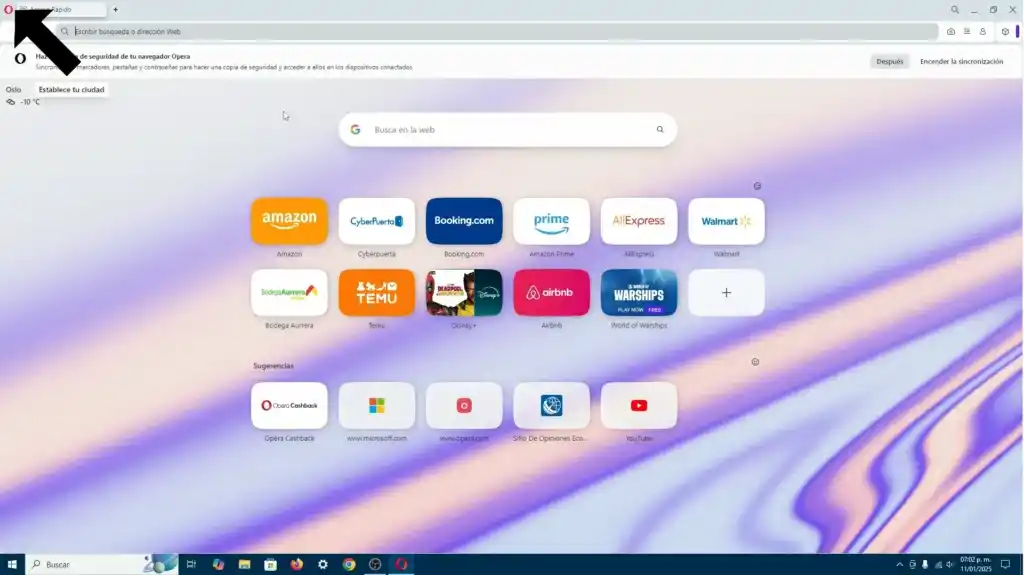
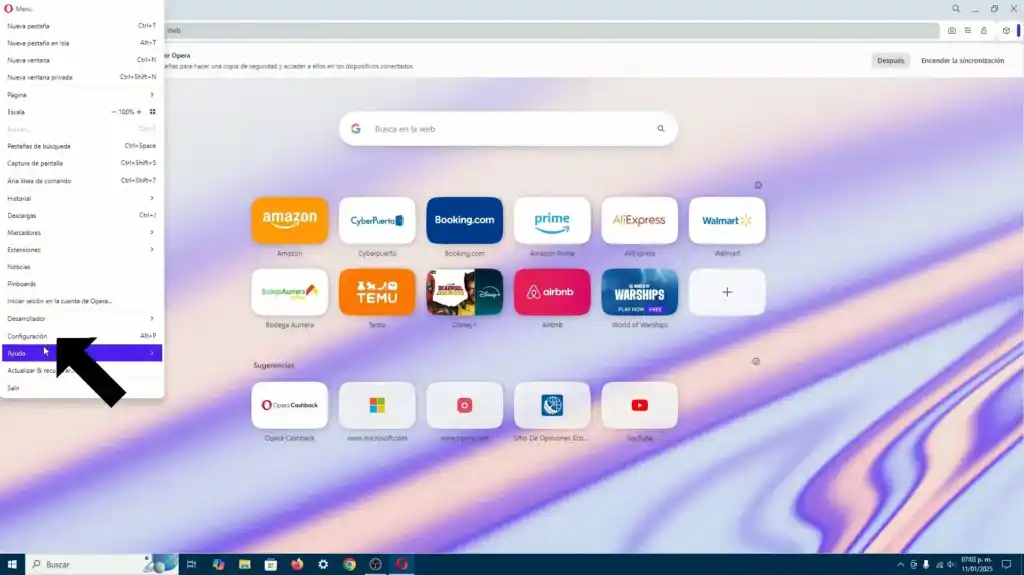
Paso 1. Abrir el navegador e ir a configuración.
Para esto hacemos clic en el ícono de Opera que se encuentra en la esquina superior izquierda y después seleccionamos “Configuración”.


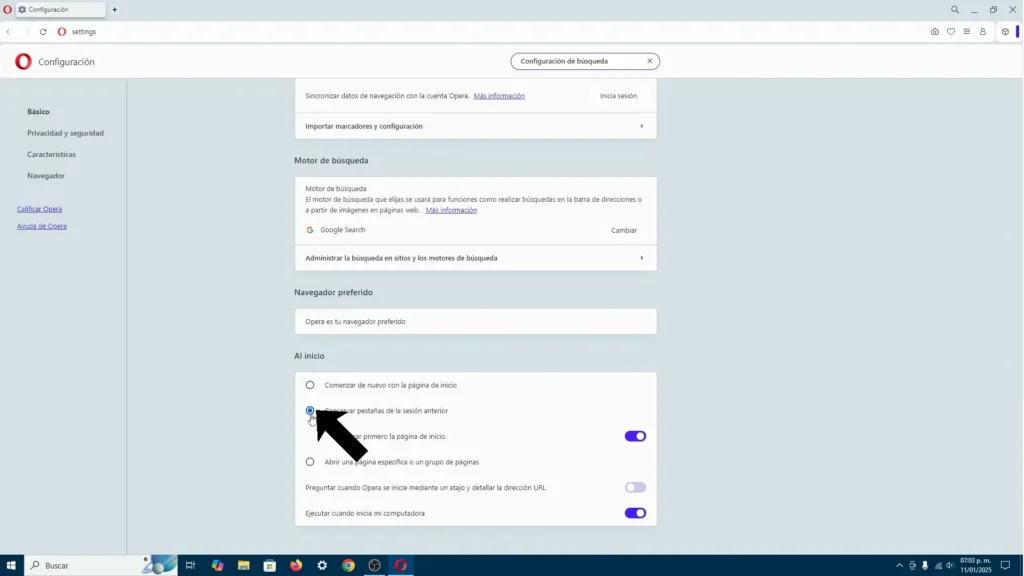
Paso 2. Activar la casilla “Conservar pestañas de la sesión anterior”.
Ya dentro de la página de configuración vamos a desplazarnos un poco hacia abajo hasta encontrar el apartado que se llama “Al inicio”, aquí tenemos que activar la casilla mencionada tal como se muestra en la siguiente imagen.

Paso 3. Comprobar la configuración.
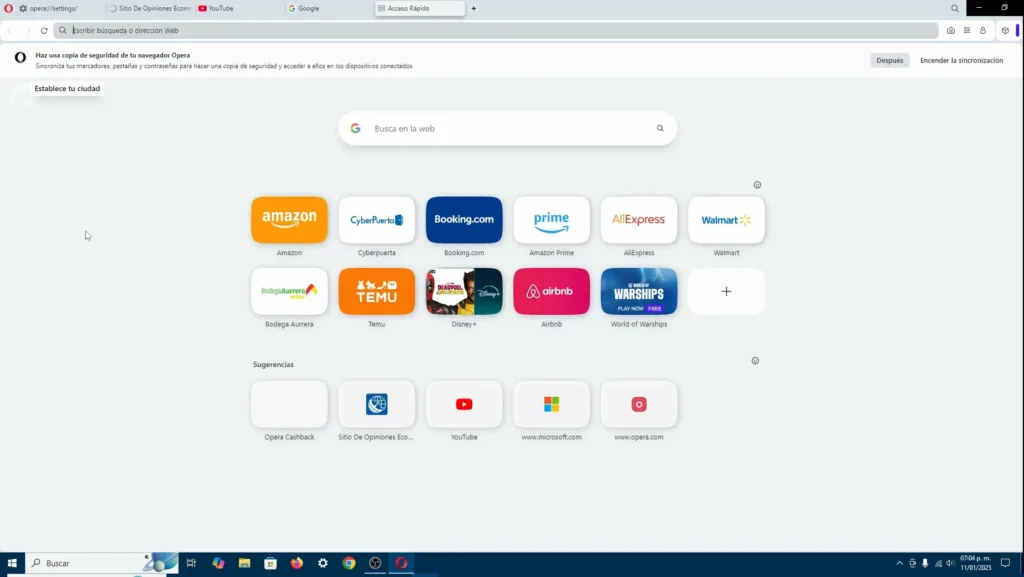
Abre varias pestañas y procede a cerrar el navegador web.
De ahora en adelante cada vez que cierres el explorador de Opera, al momento de volverlo a utilizar también se abrirán la pestaña o pestañas que hayas tenido abiertas en la última sesión de navegación.

De esta forma se concluye con la configuración de Opera para restablecer las últimas pestañas. Te recomiendo que también veas este tutorial en video, aquí te lo dejo.
Información Relacionada
Conclusión
Si eres de las personas que trabajan simultáneamente con varias pestañas de navegación es ampliamente recomendable activar la restauración de la última sesión.
Esto nos protege contra cierres accidentales del explorado, lo que puede traducirse en perdida de información al no recordar cuales eran todas las páginas que estábamos analizando.
Este cambio también ayuda a no tener que estas abriendo cada una de las páginas individualmente, sobre todo si son sitios webs que visitamos todos los días.
Como pudiste ver esta configuración no lleva más de dos minutos en completarse y funciona al instante desde el momento en que se establece.
De esta forma voy a concluir con este tutorial, si te ha gustado por favor deja un comentario y comparte el enlace en tus perfiles de redes sociales, estaré muy agradecido si lo haces.
No olvides que estoy aquí para ayudarte, por lo que si tienes alguna pregunta sobre este tema u otros relacionados con Opera me lo hagas saber en la caja de comentarios.
Si tienes alguna sugerencia o deseas conocer algún tutorial también puedes dejármelo saber en un comentario. Sin más que añadir por el momento, me despido no sin antes agradecerte por tu visita y sobre todo por el tiempo que dedicaste en leer esta entrada de blog.
Saludos y hasta la próxima.
Comentarios (0)
Aún no hay comentarios. ¡Sé el primero!