
En este tutorial responderemos a la pregunta: ¿Cómo cambiar el idioma del explorador de Microsoft Edge?
Por ejemplo, puede ser que te encuentres estudiando o practicando para aprender un idioma nuevo y desees utilizar Edge en ese lenguaje para familiarizarte con las palabras o terminología.
Edge actualmente cuenta con más de 160 idioma para que elijamos el de nuestra preferencia. Si deseas saber como puedes mostrar Edge en otro idioma, entonces haz lo siguiente:
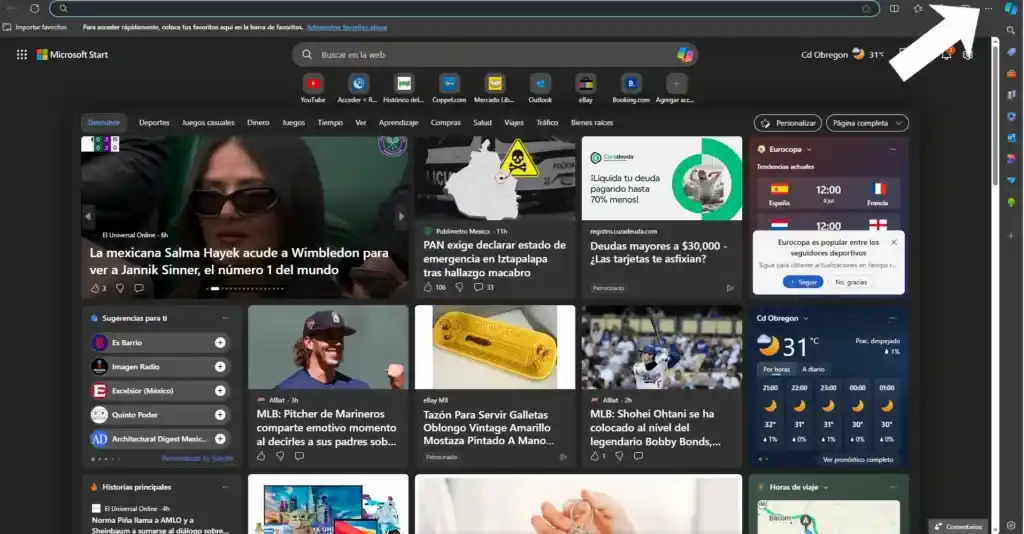
Abre Edge y ve a más opciones (haciendo clic en el icono de los tres puntos horizontales que se encuentra en la esquina superior derecha).

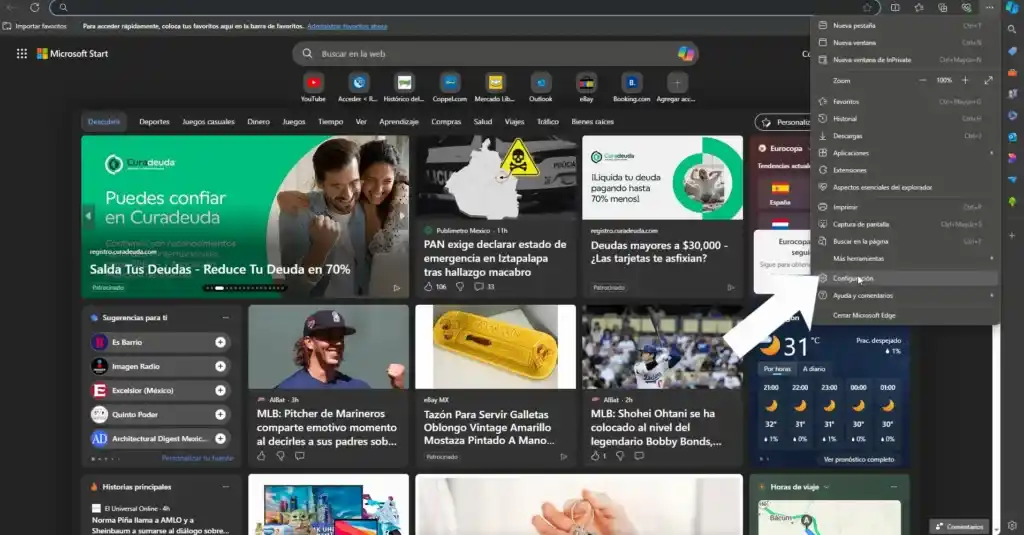
Después en el menú que se despliega, haz clic en la opción “Configuración”.

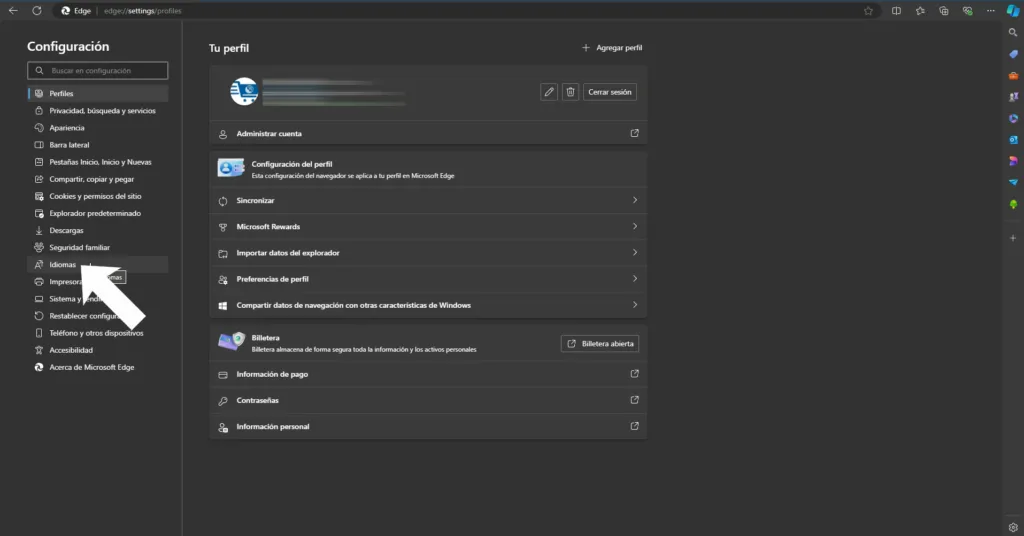
En la siguiente pantalla, fíjate en el menú de la izquierda y haz clic en la opción “Idiomas”.

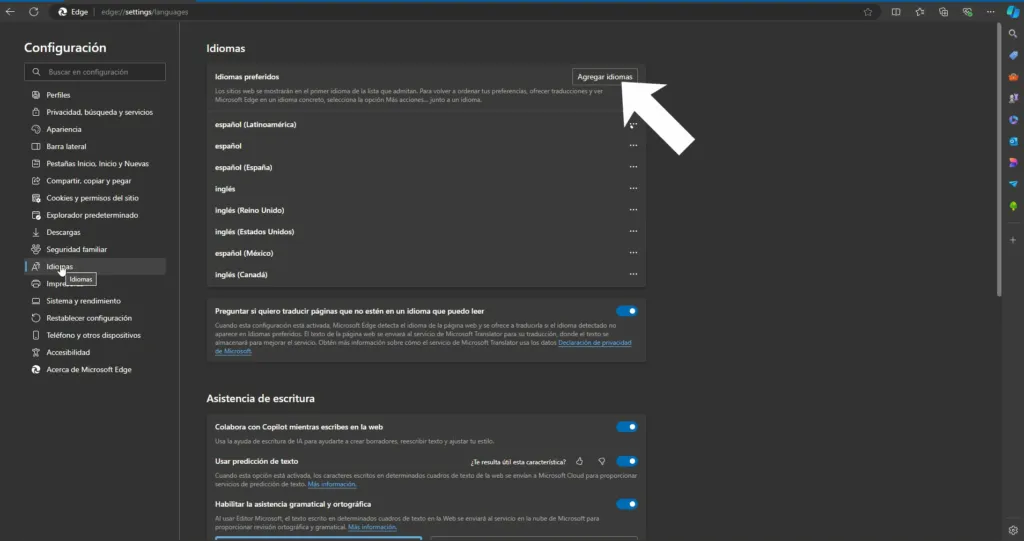
En la próxima pantalla se mostrarán algunos idiomas para elegir, si el lenguaje que deseas no se encuentra en dicha lista, entonces haz clic en el botón “Agregar Idioma”.

Se abrirá un recuadro con una lista de idiomas más extensa, en la cual puedes escoger entre un aproximado de 160 idiomas distintos. Busca el de tu preferencia y una vez que lo localices, selecciónalo y haz clic en el botón “Agregar”.
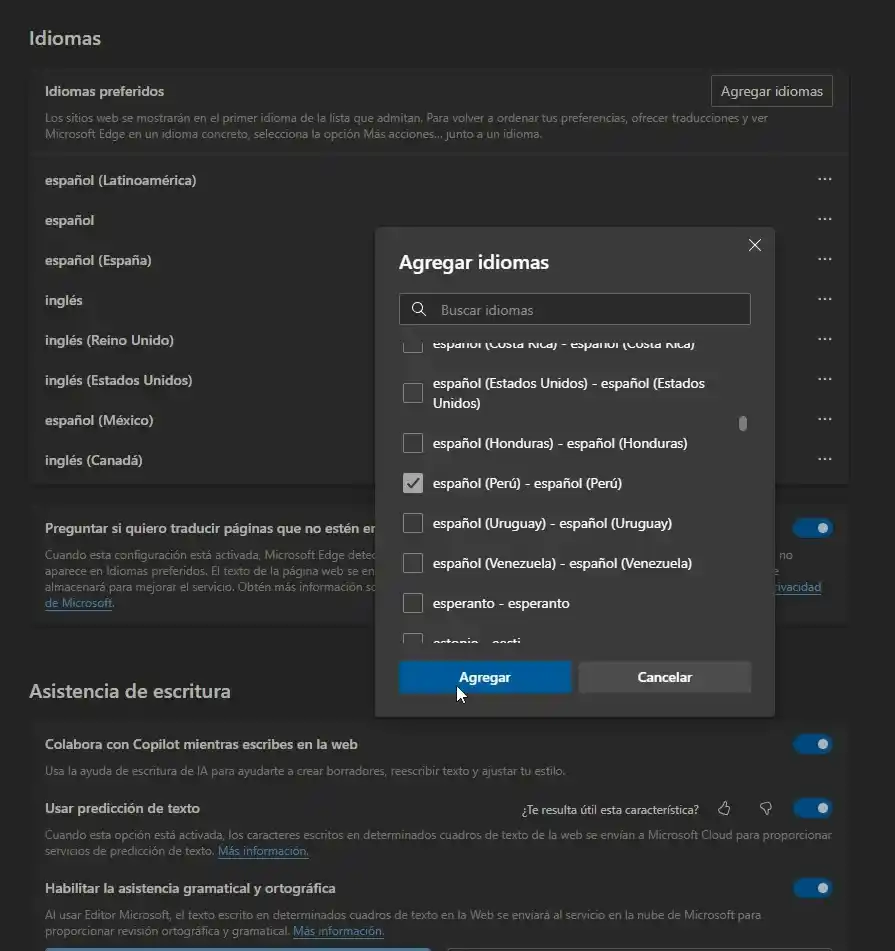

Cuando el idioma sea añadido, Edge te va a mostrar nuevamente la lista de idiomas, pero en esta ocasión se mostrará el que acabas de agregar.
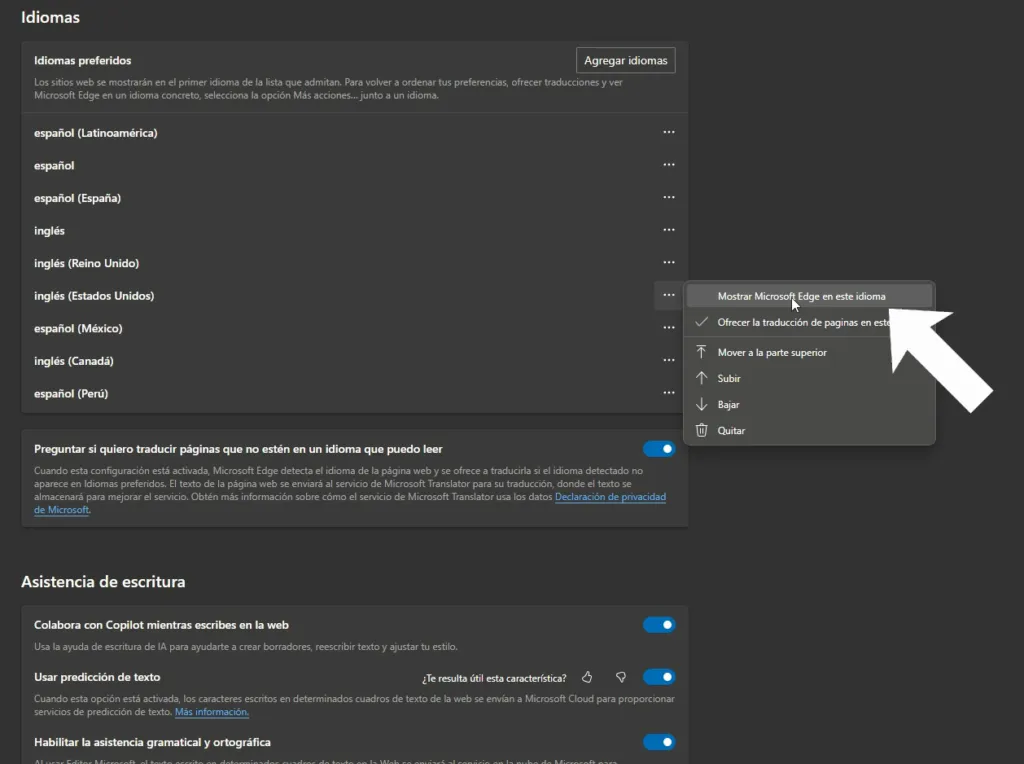
Para cambiar al nuevo idioma, posiciona el cursor del mouse de tu dispositivo sobre el renglón que corresponde al lenguaje que deseas mostrar y selecciona la opción llamada “Mostrar Microsoft Edge en este idioma”.

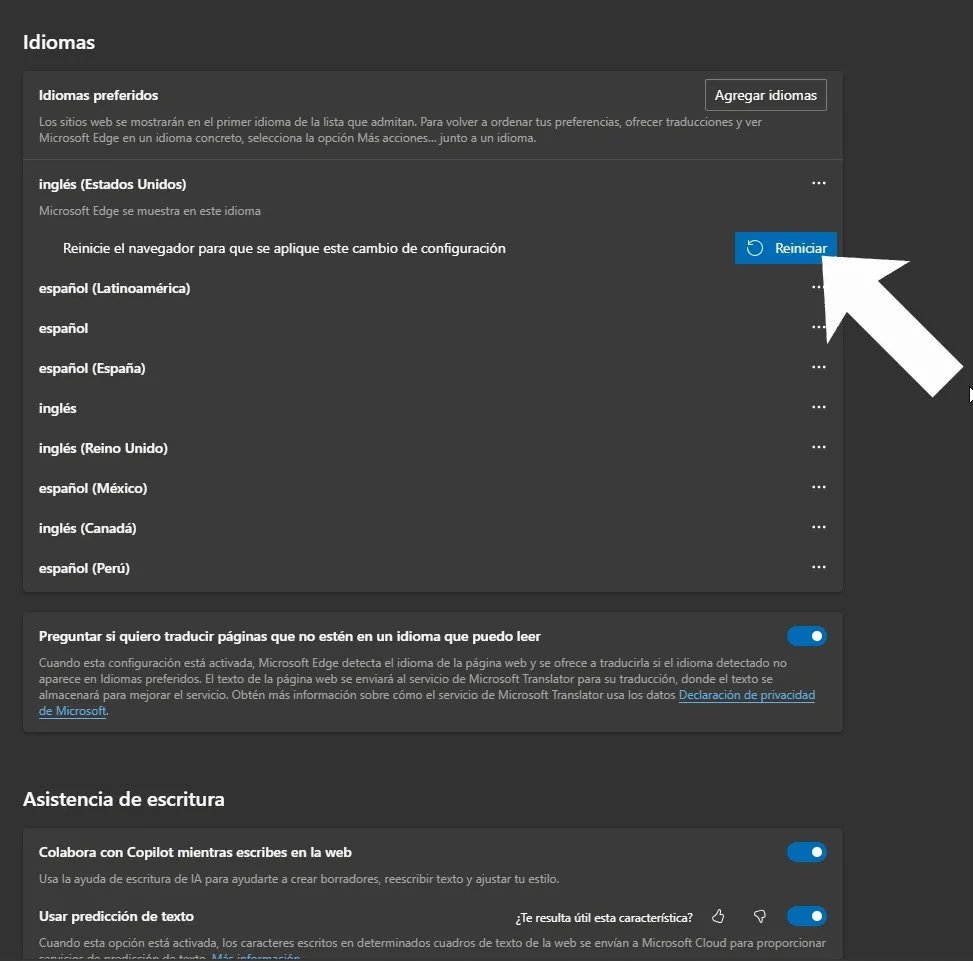
Para concluir con el cambio de idioma, haz clic en el botón “Reiniciar”, esto para que Microsoft Edge se cierre y vuelva a abrir.

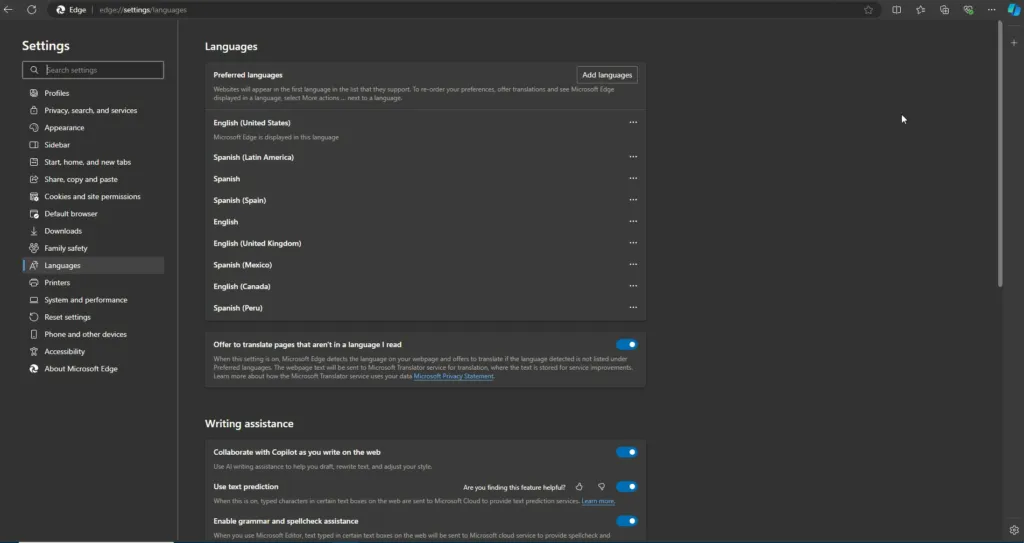
Cuando finalmente Edge se reinicie, observarás que las opciones y los menús de tu explorador, ya se muestran en el idioma que haz seleccionado previamente.

Para tu comodidad, también puedes revisar este tutorial en formato de video:
Conclusión
Hay diferentes motivos por los cuales necesitamos cambiar el idioma de nuestra explorador, por ejemplo:
- Si estamos estudiando o practicando el aprendizaje de un idioma nuevo.
- Instalamos erroneamente el explorador en otro idioma diferente al que estamos acostumbrados.
- Estas en el extranjero y el explorador no se muestra en tu idioma natal.
En fin, sea cual sea el motivo ahora ya sabes como puedes cambiar el idioma de Microsoft Edge.
Espero que la información mostrada en este tutorial haya sido de utilidad para ti, si te ha gustado por favor deja un comentario y compártelo con quien pueda estar interesado o interesada.
Muchas gracias por tu vista y por el tiempo invertido en leer el tutorial.
Saludos y hasta la próxima.
Comentarios (0)
Aún no hay comentarios. ¡Sé el primero!