Si deseas llegar a más publico con los videos que subes a tu canal de Youtube, una buena recomendación es empezar a añadir subtítulos en otros idiomas.
Puedes agregar subtítulos tanto a los títulos de tus videos, a la descripción y obviamente al audio o voces de los videos.
El propósito de agregar subtítulos y traducir tanto los títulos y descripciones de tus videos en Youtube es que las personas que no hablan el idioma predeterminado con el que subes tus videos, puedan también encontrarlos en los resultados de búsqueda y que si dan clic para ver el video, lo puedan comprender gracias a las traducciones y subtítulos que añadiste.
En este tutorial, te explico como puedes traducir los títulos de tus videos, también te enseño a modificar el idioma de las descripciones y a añadir los subtítulos al audio de voz que contienen tus videos.
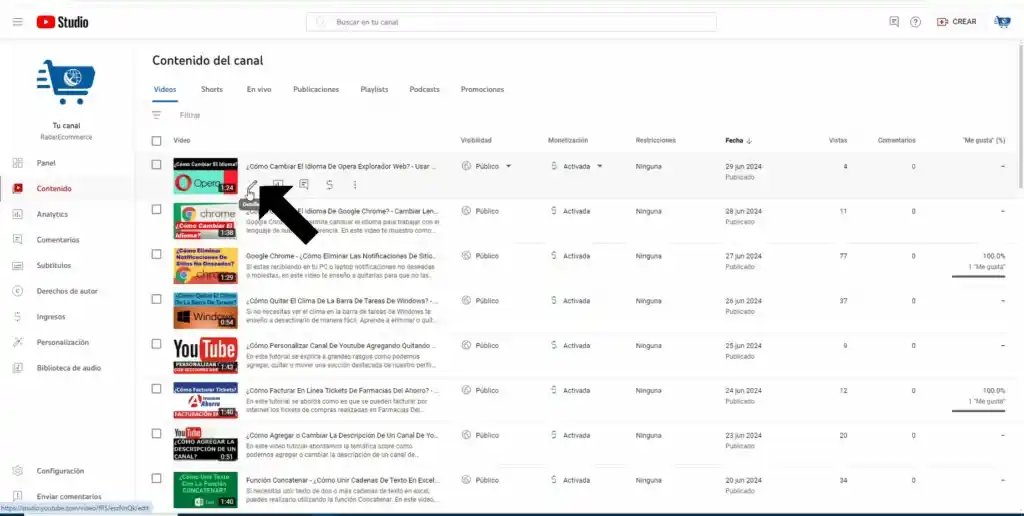
Para comenzar ingresaremos en nuestro panel de Youtube Studio, elegimos el video al que deseamos añadir subtítulos y hacemos clic en “Detalles” (opción representada por el ícono del lápiz).

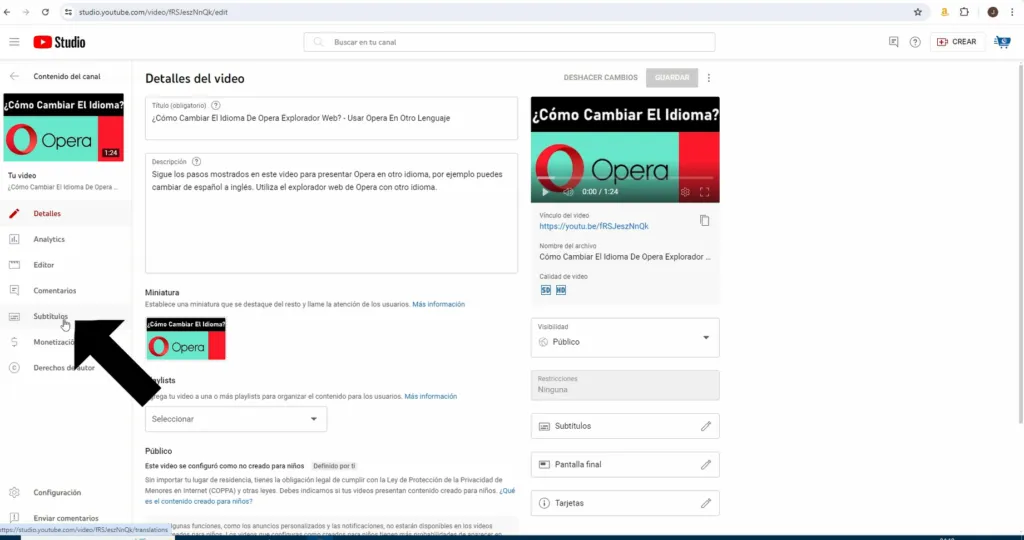
En la página de los detalles del video, continuamos haciendo clic en la opción “Subtítulos”, la cual se localiza en el menú de la izquierda, como se muestra en la siguiente imagen.

Es importante mencionar que de manera automática Youtube añade los subtítulos del idioma en que subes tus videos.
En mi caso yo hablo en español, es por ello que Youtube genera de forma automática los subtítulos en dicho idioma.
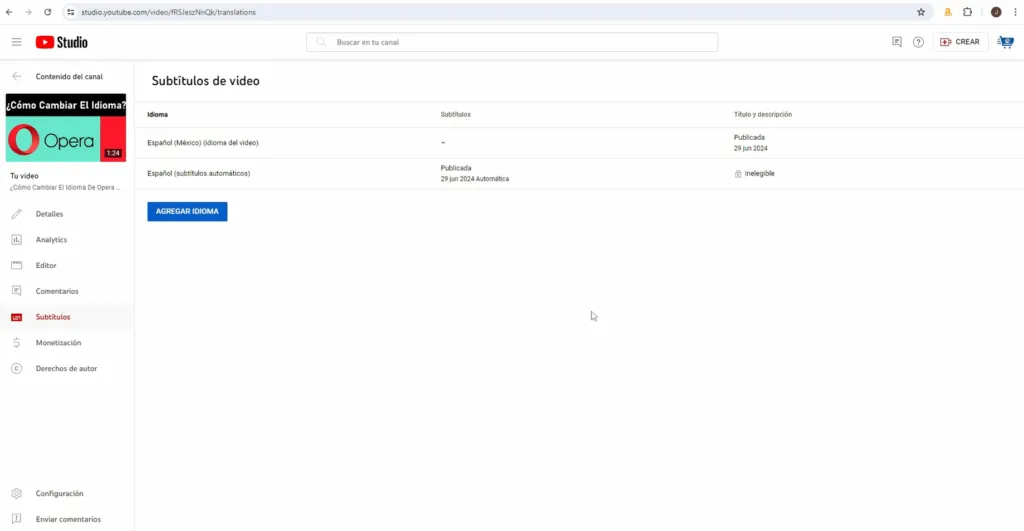

Para agregar un idioma nuevo, debes hacer clic en el botón “Agregar Idioma” y seleccionarlo de la lista de lenguajes disponibles.
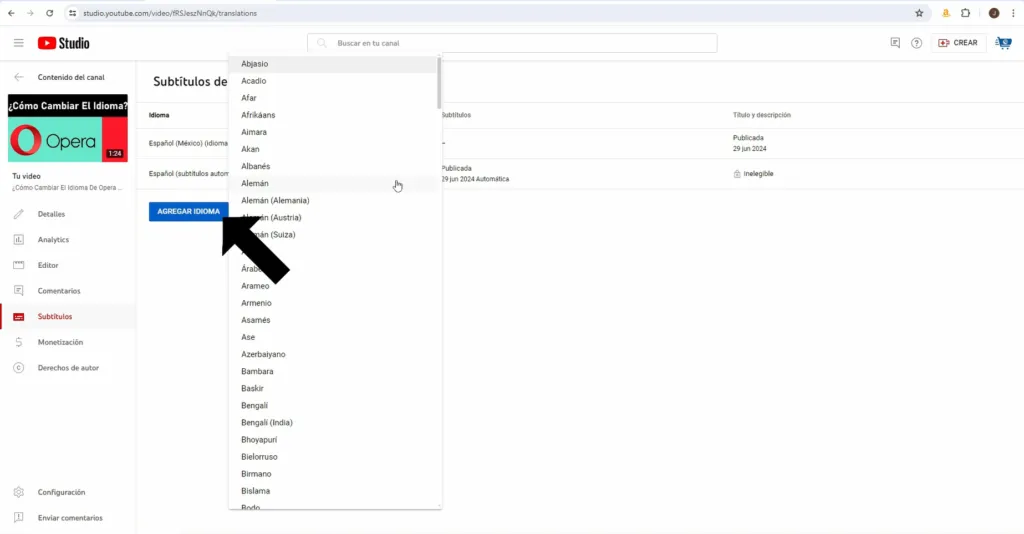

En este ejemplo, yo añadiré subtítulos en Inglés es por ello que lo selecciono.
Una vez seleccionado, observaremos que aparecerá en la lista de idiomas disponibles de nuestros videos.
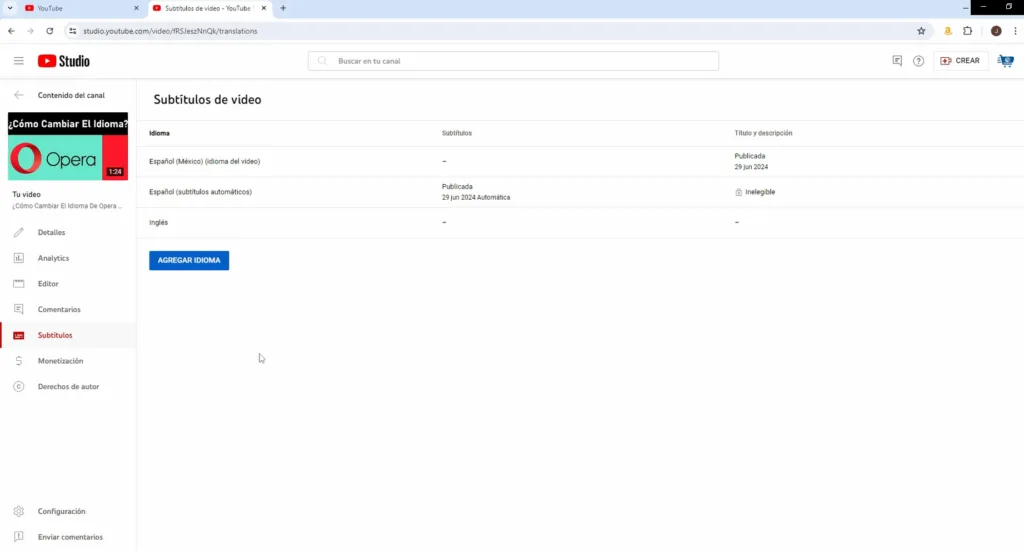

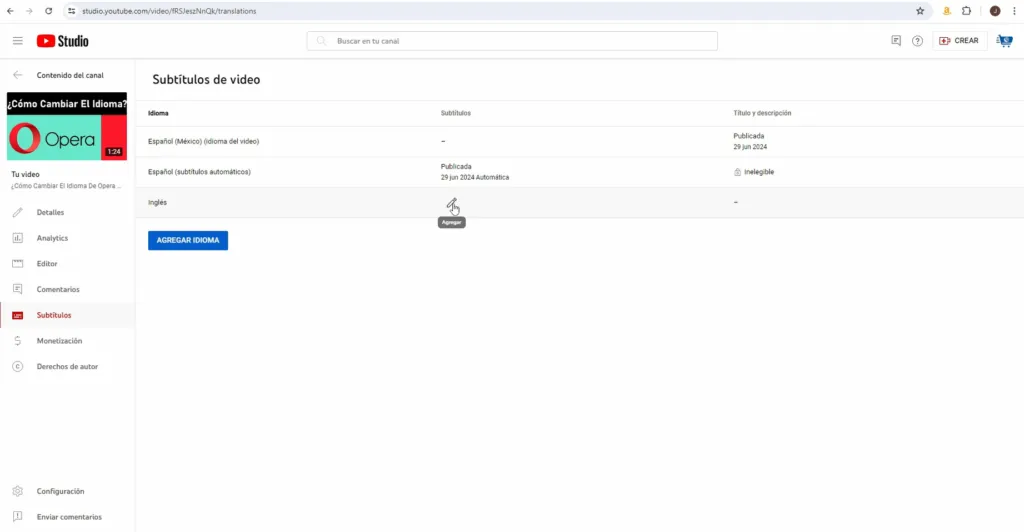
Continuando con el tutorial, hacemos clic en los detalles del idioma que acabamos de agregar.

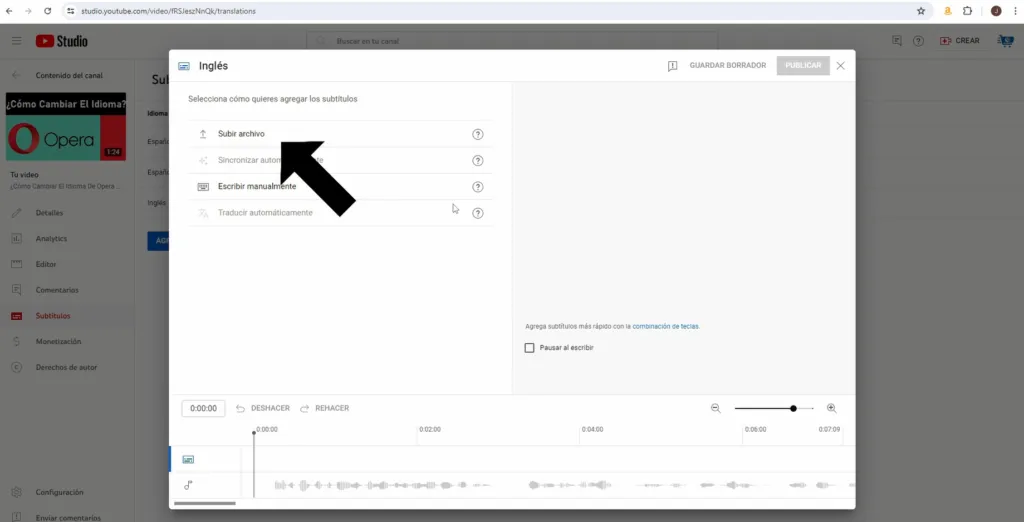
Puedes ver que Youtube nos ofrece la posibilidad de subir un archivo con los subtítulos del video.

Para obtener una plantilla de un archivo que contenga subtítulos, te recomiendo hacer lo siguiente.
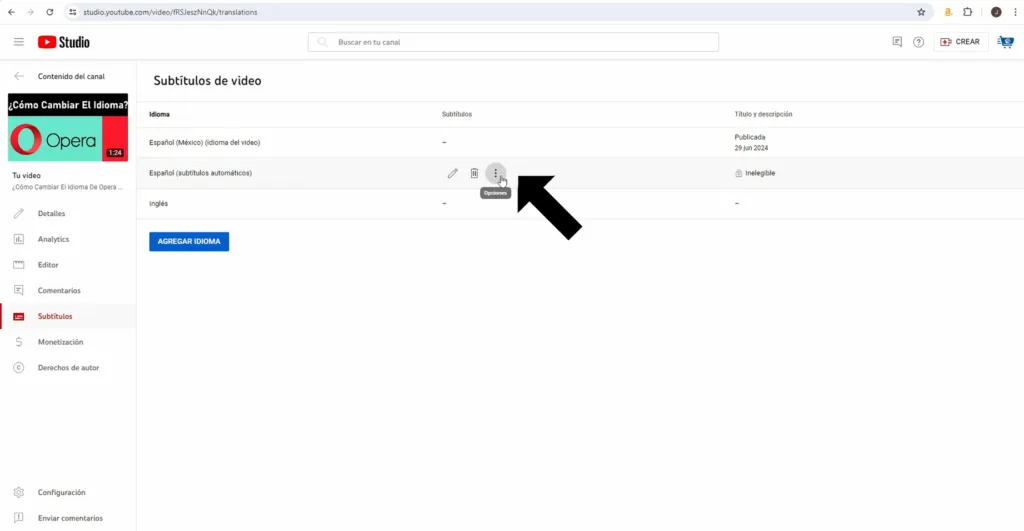
Posiciona el cursor del mouse en los detalles del idioma en el que Youtube añade automáticamente los subtítulos (en mi caso el español), luego haz clic en la opción de los 3 puntos verticales, como se muestra en la siguiente imagen:

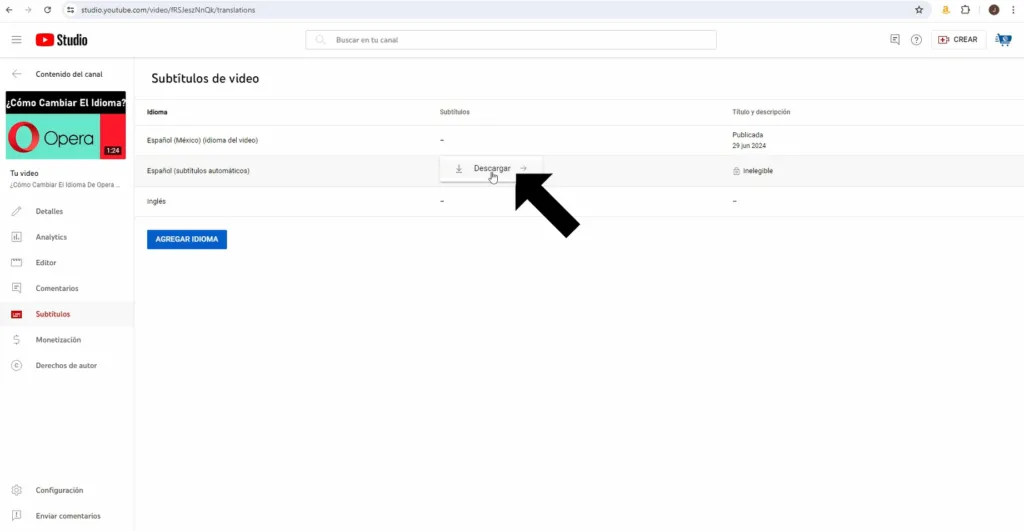
Seguidamente haz clic en la opción “Descargar”.

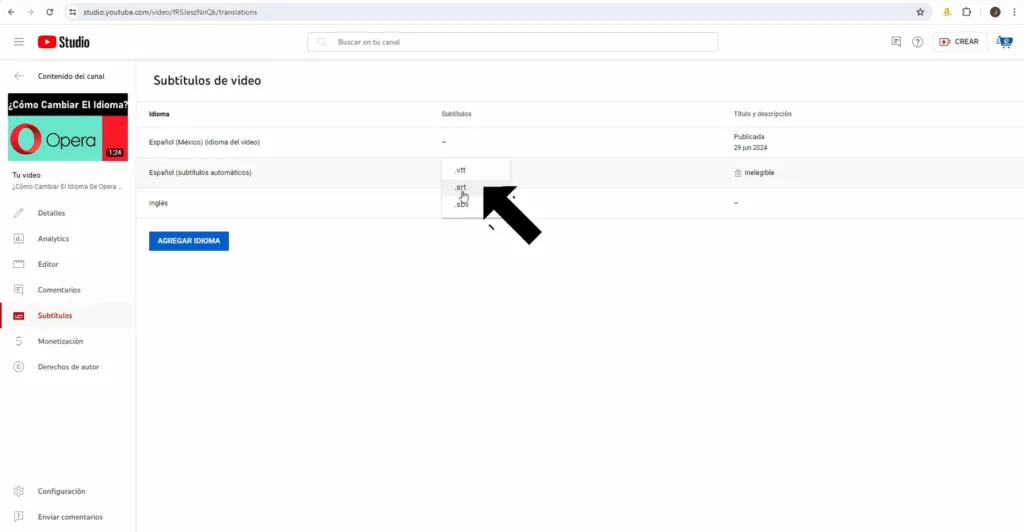
Youtube te pedirá que elijas entre 3 formatos diferentes de archivos para descargar, el que yo siempre uso es el que tiene la extensión .srt

Una vez seleccionado el formato del archivo, este se descargará y una vez que se complete, puedes abrirlo sin mayor complicación puesto que solo contiene texto.
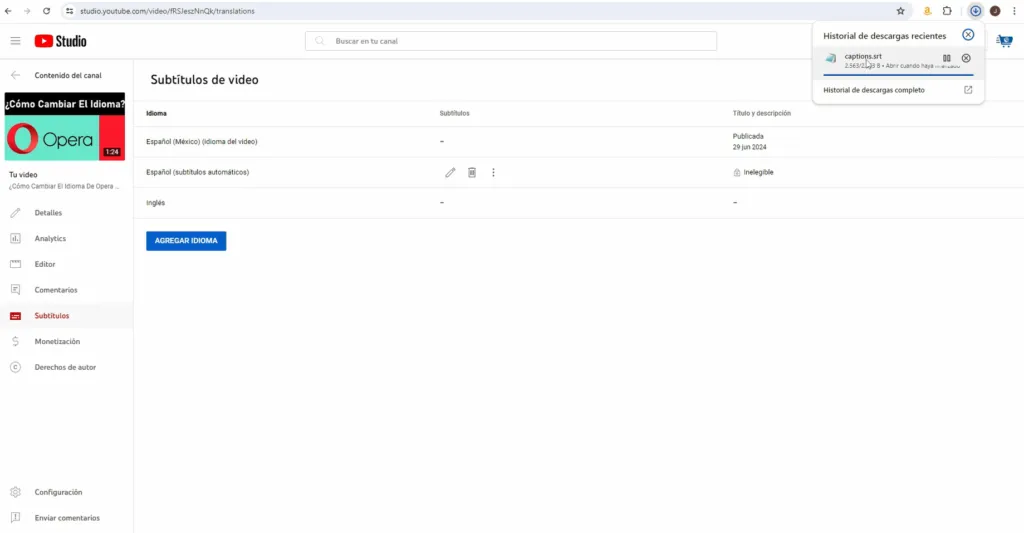

Si así lo deseas a este archivo puedes editarlo manualmente para realizar las traducciones de los subtítulos.
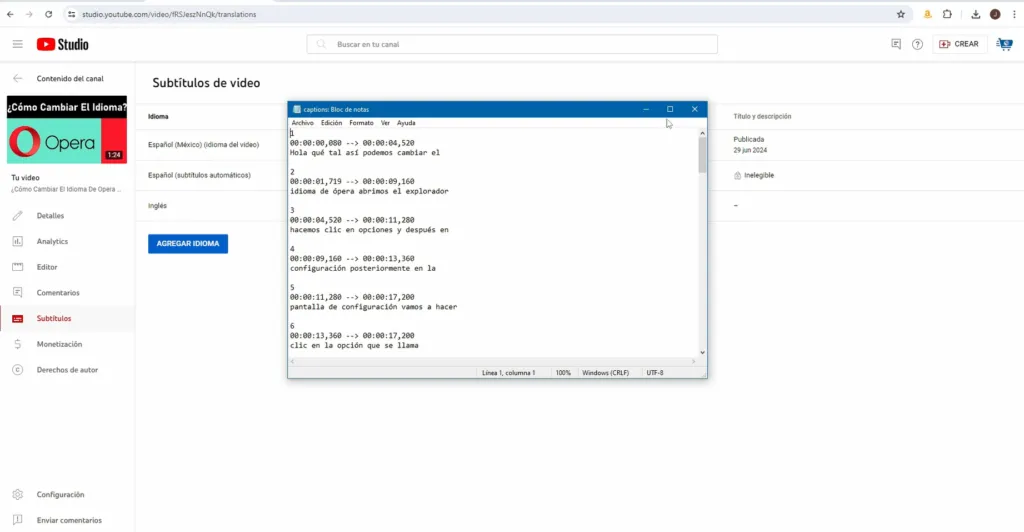

Si no deseas editar manualmente cada uno de los archivos que contienen los subtítulos. También existe una forma de traducirlos automáticamente, haciendo uso de una herramienta en línea llamada Subtitles Translator.
Haz clic AQUÍ, para acceder a la herramienta.
Una vez que hayas ingresado en la página web. Hacemos clic en el botón “Subir” y luego busca y elije el archivo que acabas de bajar de la plataforma de Youtube.
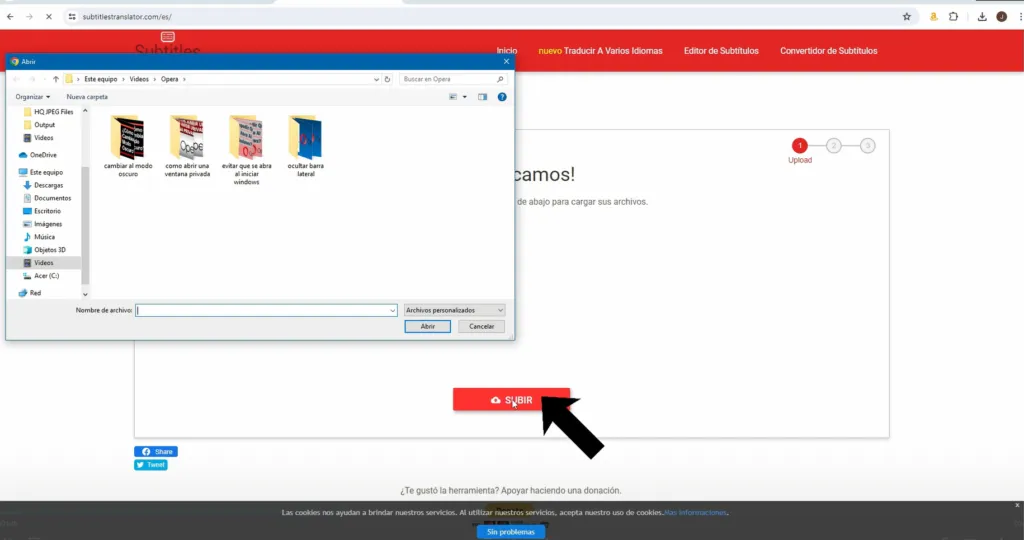

La plataforma debe de identificar el archivo, para continuar haz clic en el botón “Siguiente”.
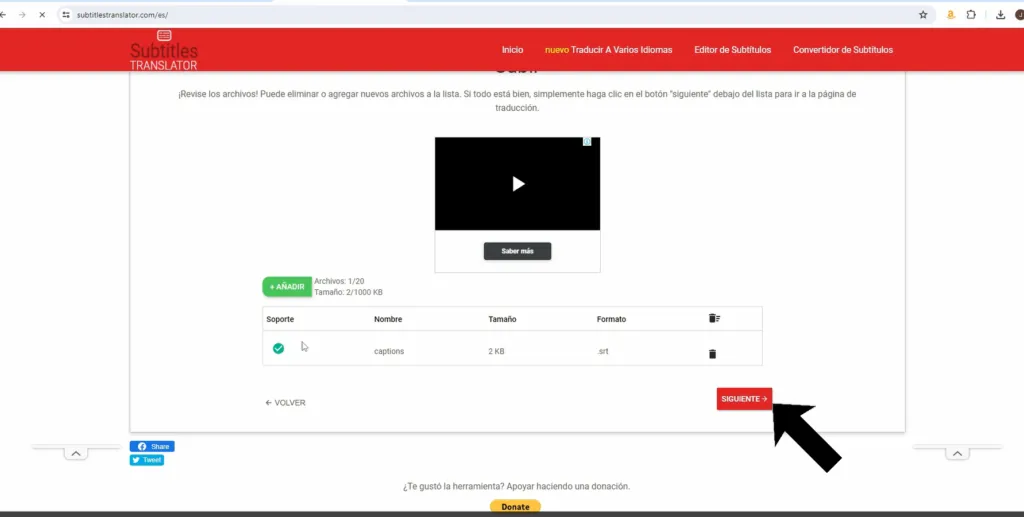

Después en la pantalla que se te muestra, haz clic en el botón “Traducir”.
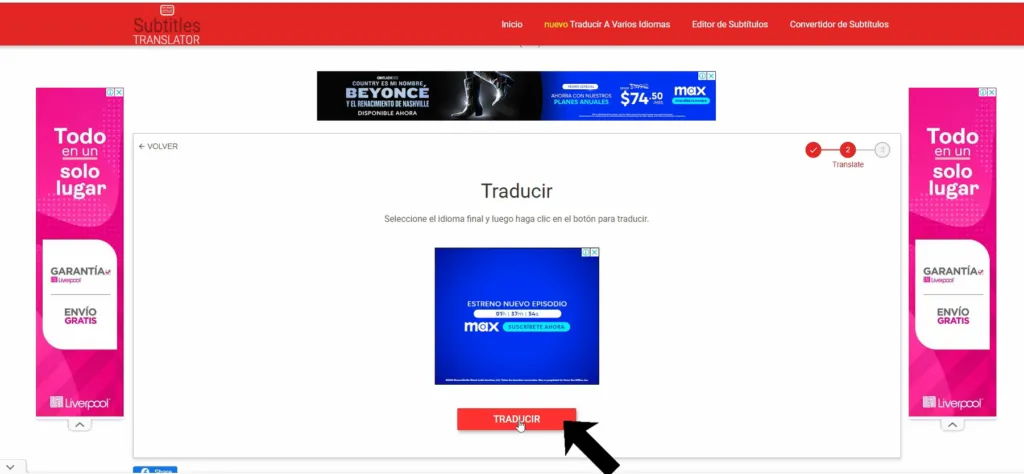

La herramienta te solicitará que selecciones el idioma al cual deseas traducir los subtítulos.
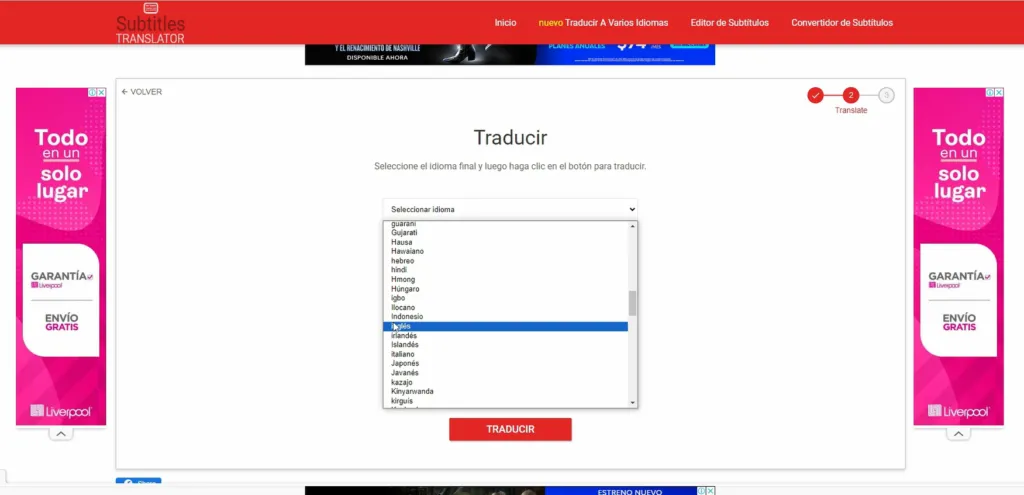

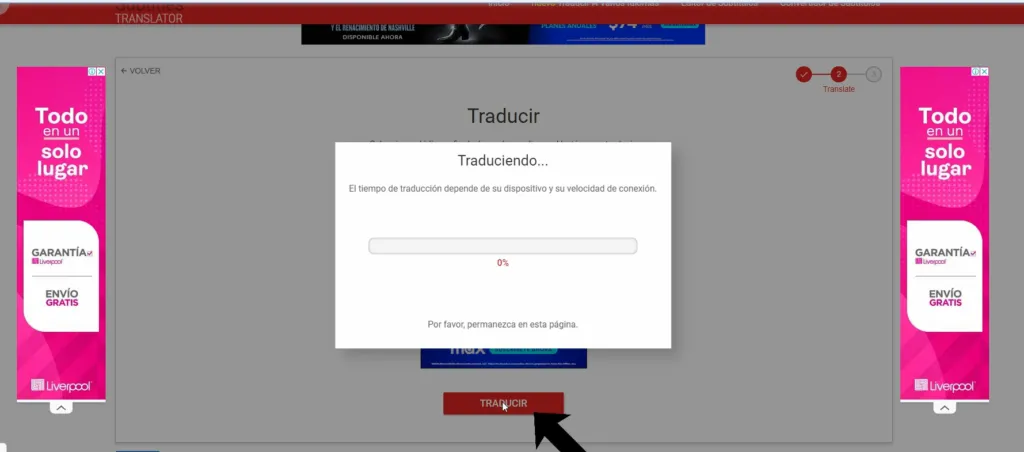
Una vez elegido el lenguaje, nuevamente tienes que hacer clic en el botón “Traducir” y esperaremos a que la herramienta termine con el trabajo de la traducción.

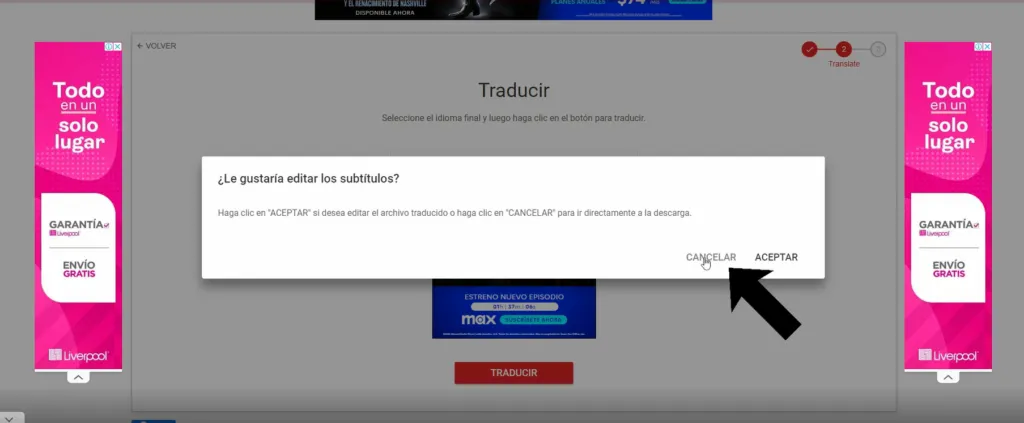
Concluida la tarea, el sistema te preguntará si deseas editar manualmente el archivo, para tal caso da clic en aceptar. O haz clic en “Cancelar” para ir directamente a descargar el archivo.

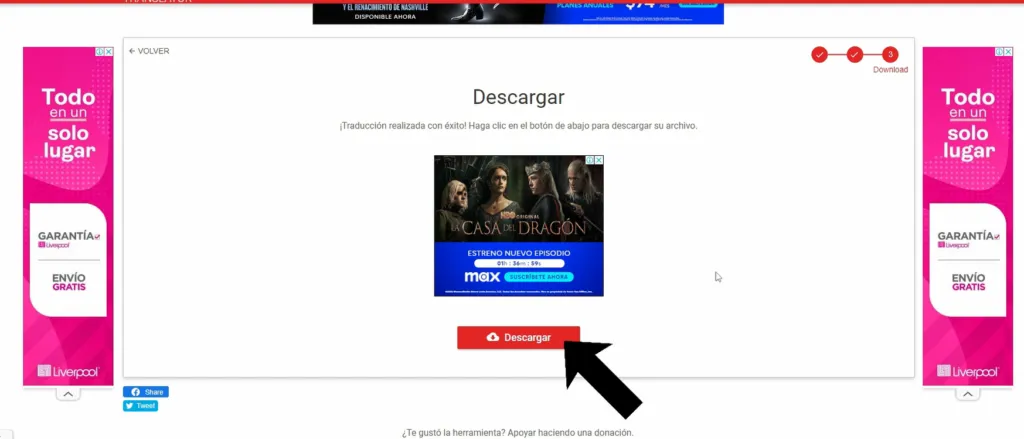
Luego, aparecerá el botón para descargar, haz clic en el.

Enseguida, se abrirá un recuadro en donde se te invita a que apoyes monetariamente a la herramienta, si no deseas hacerlo en este momento, haz clic en la opción "No, gracias, no quiero apoyar. Solo llévame a descargar".

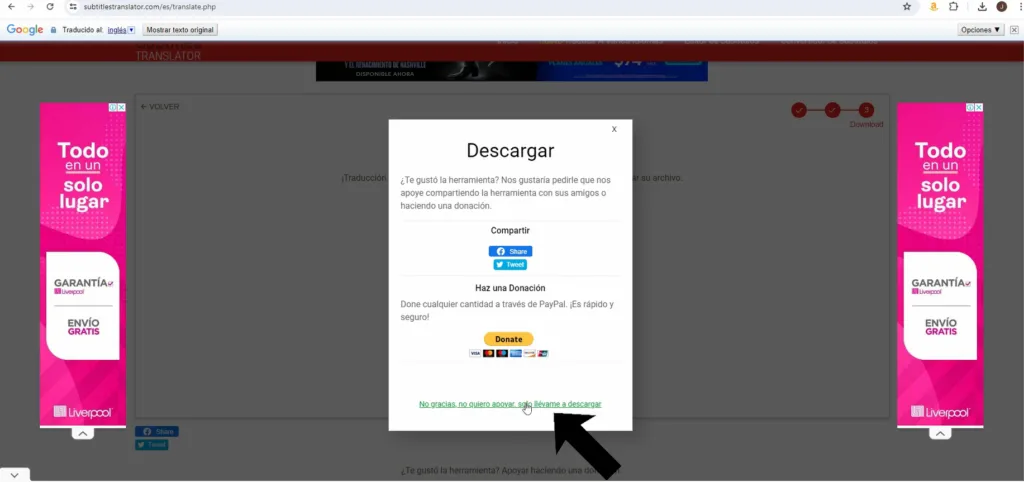
Una vez realizado los anterior, el archivo se terminará por descargar, para abrirlo ve a la carpeta de descargas.
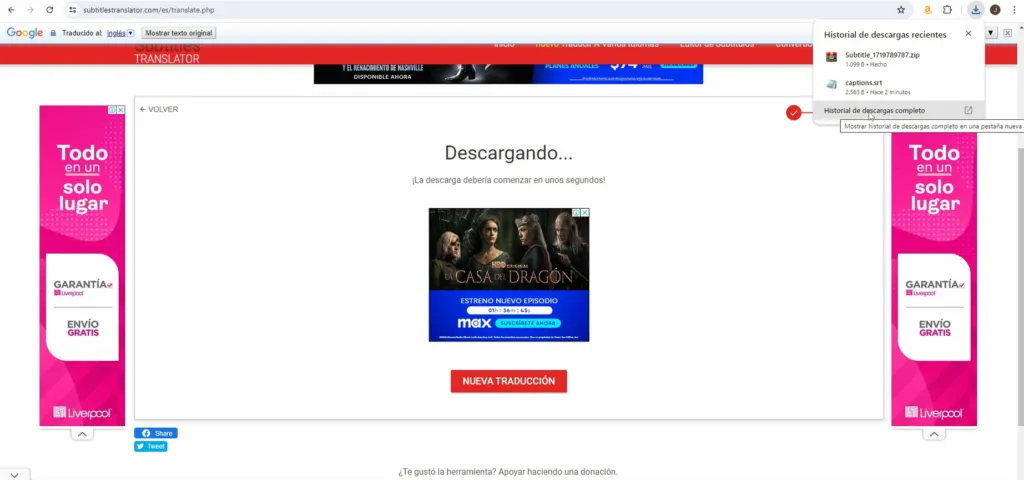

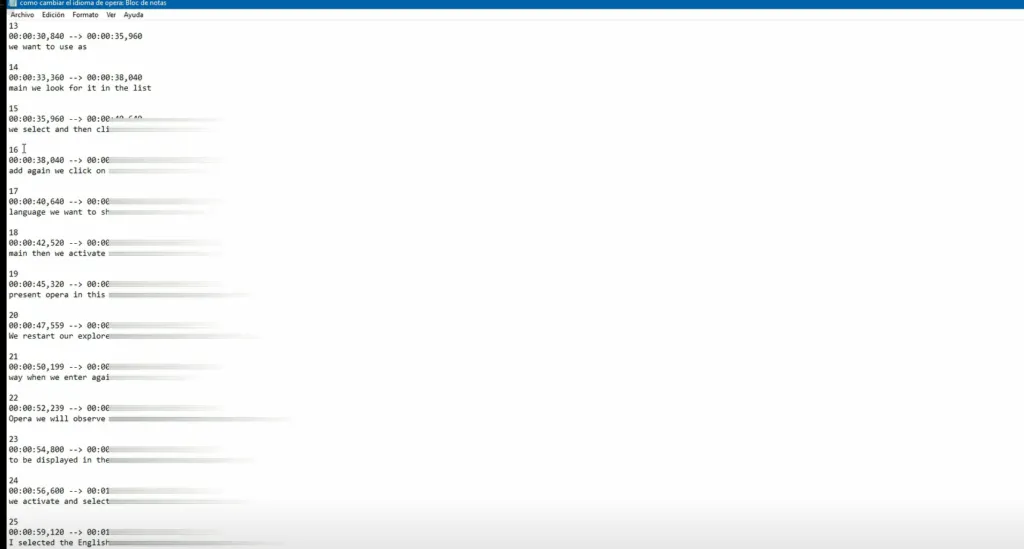
Ahora, ya puedes revisar el texto del archivo, si hay algo que no te guste puedes editarlo manualmente.
Recuerda que este archivo puede contener errores de traducción, puesto que se usa el traductor de Google, no obstante la persona que lea los subtítulos entenderá la mayor parte del mensaje de tu video.

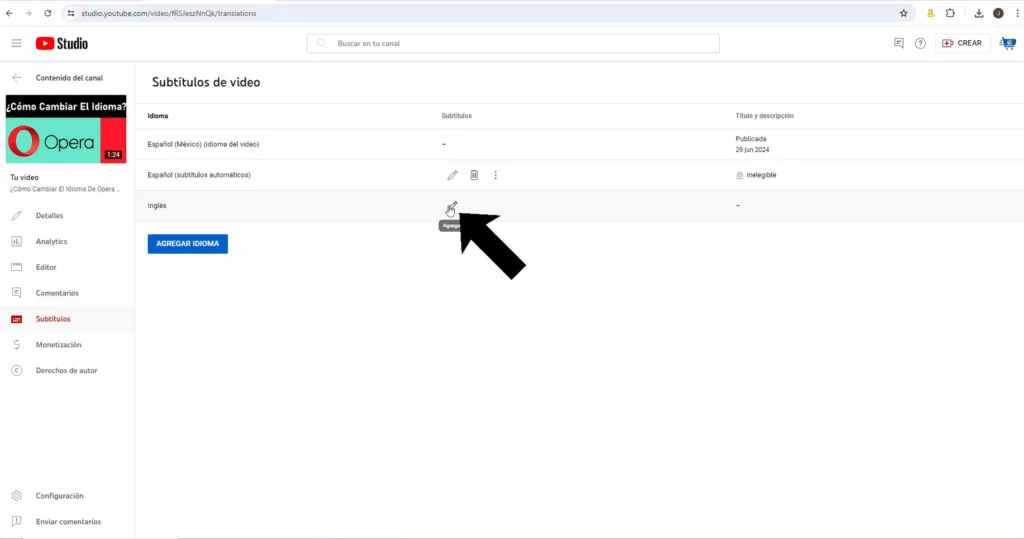
Ahora si, para subir el archivo de subtítulos que acabamos de generar, regresaremos a la pantalla de Subtítulos en Youtube, luego posiciona el cursor en el icono del lápiz que corresponde al video que deseas editar (tal como se muestra en la siguiente imagen).

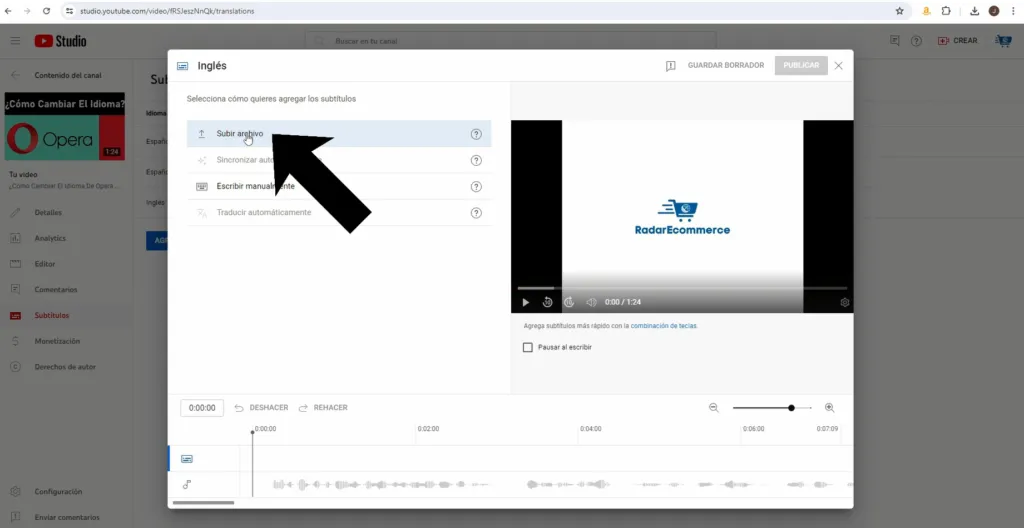
Cuando se abra el recuadro, haz clic en el botón “Subir Archivo”.

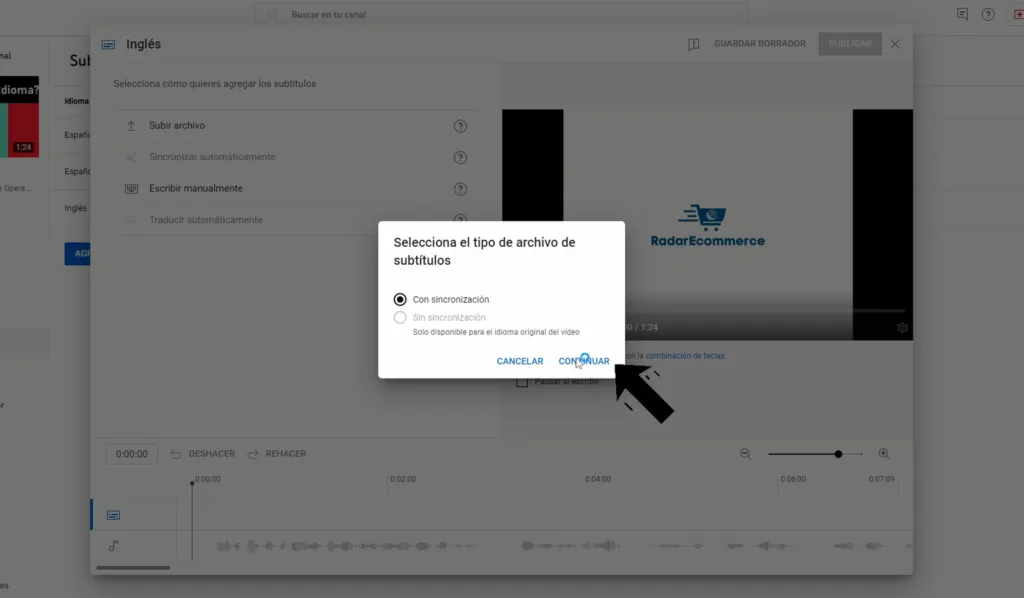
Posteriormente, haz clic en “Continuar”.

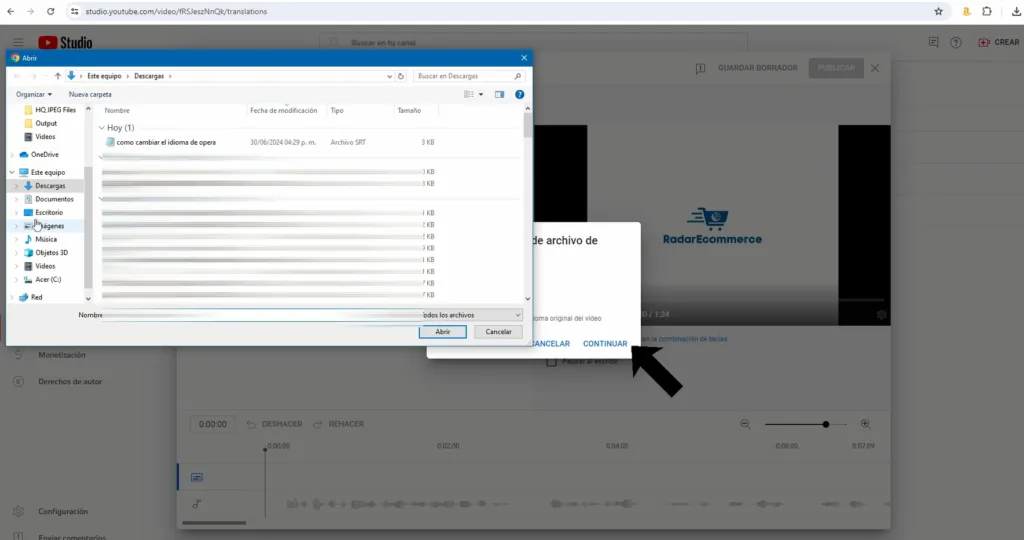
El siguiente paso es buscar y elegir el archivo que se encuentra almacenado en nuestro dispositivo.

Posteriormente esperaremos unos instantes a que se culmine de subir.
Luego aparecerá el recuadro donde se observan los subtítulos ya generados. Da clic en “Publicar” para que los subtítulos sean agregados al video.
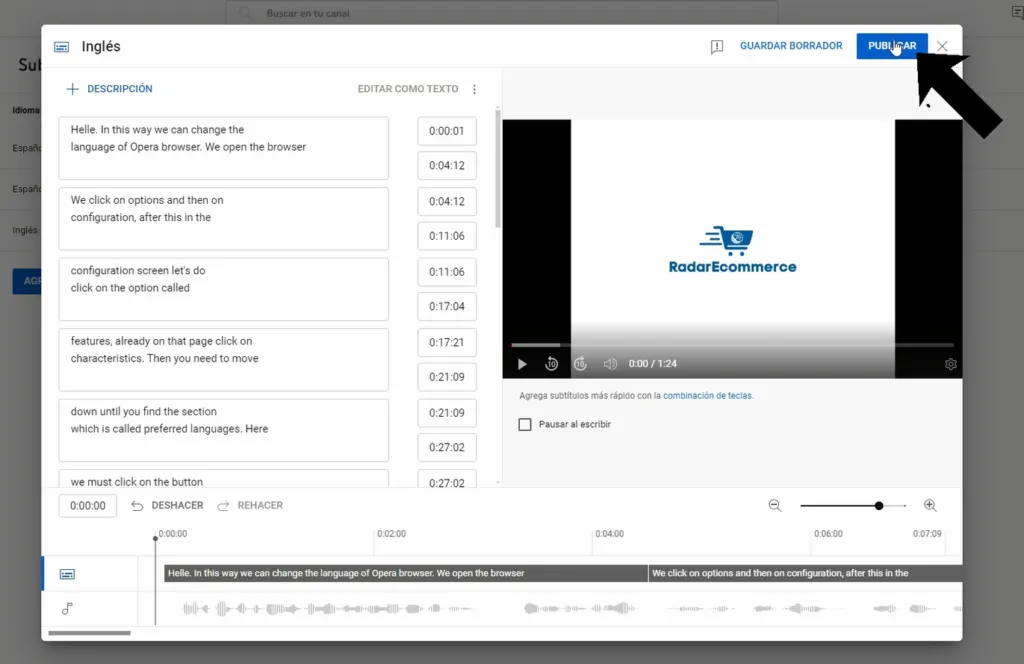

Y listo, los subtítulos han sido añadidos, para continuar con la personalización de nuestro video ahora vayamos a editar el título y descripción.
Para ello, posicionamos el cursor en el icono del lápiz correspondiente a la columna de titulo y descripción
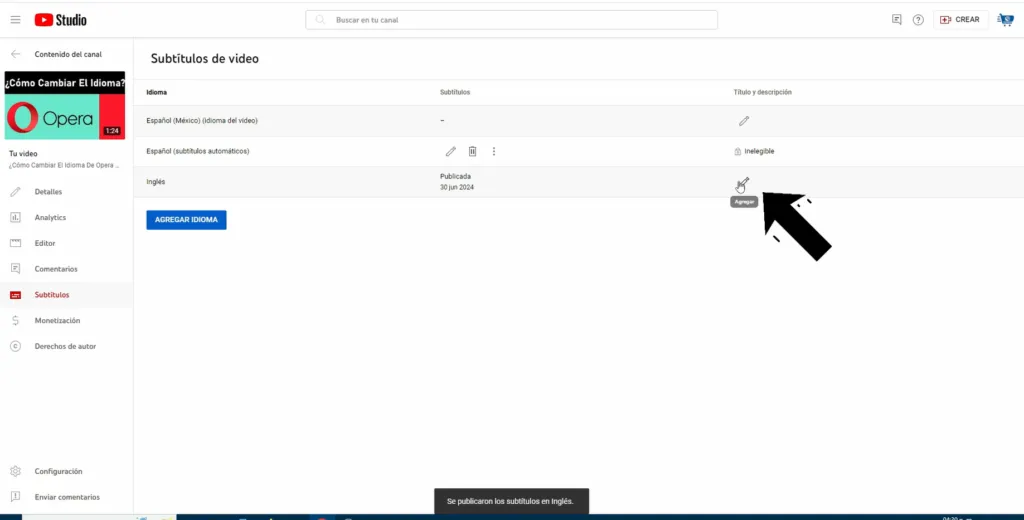

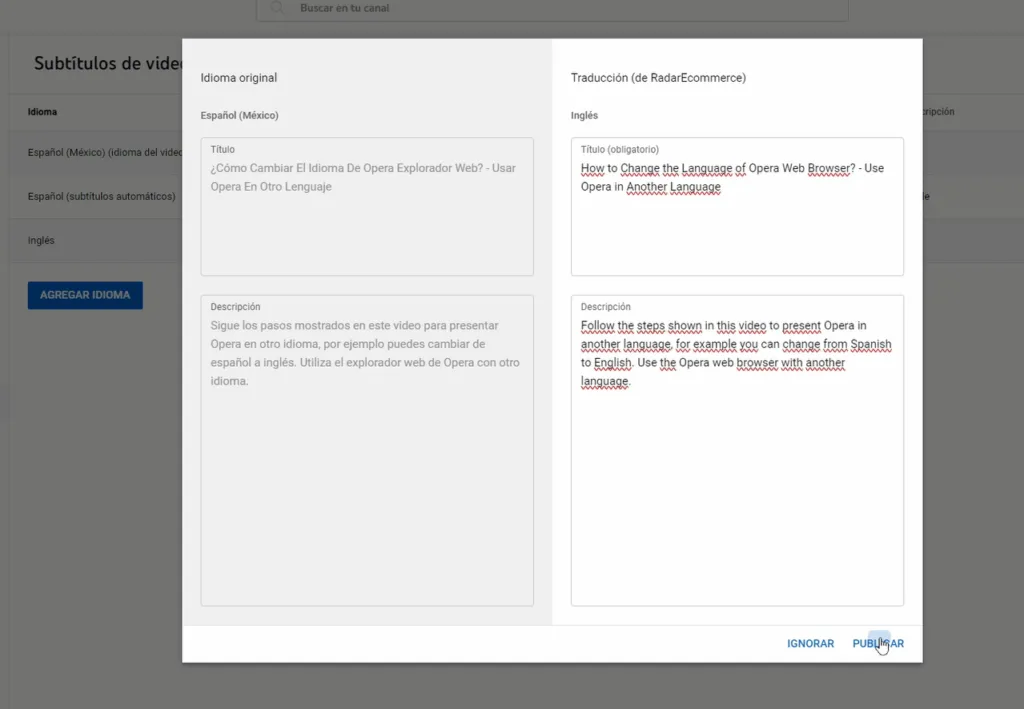
Después, se mostrará este recuadro y es aquí donde ya puedes editar tanto el título como la descripción en el mismo idioma que acabas de agregar los subtítulos
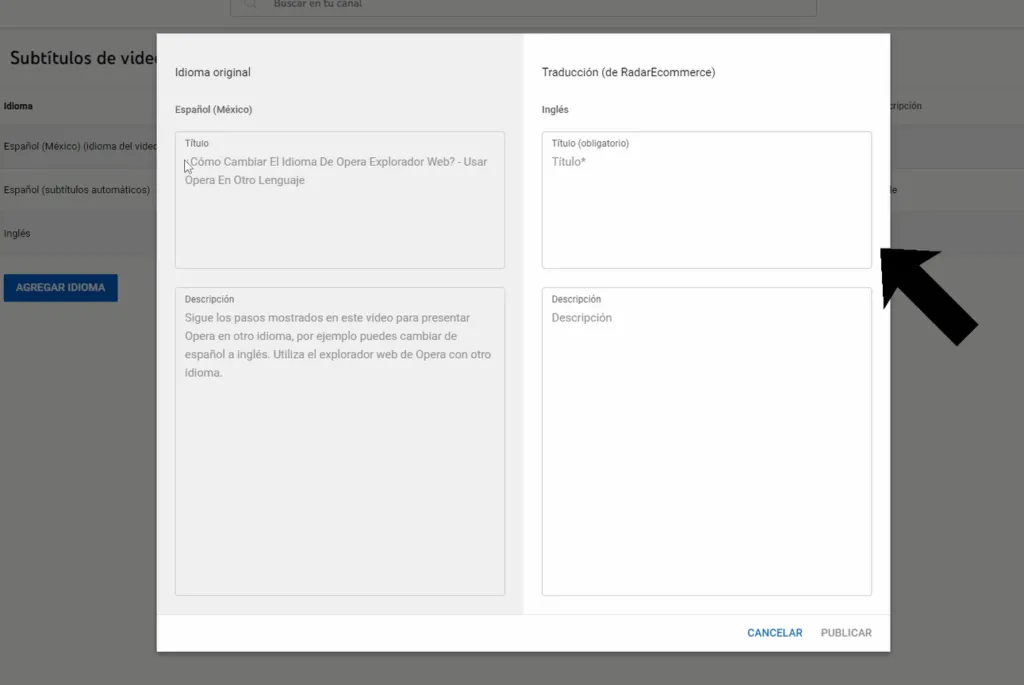

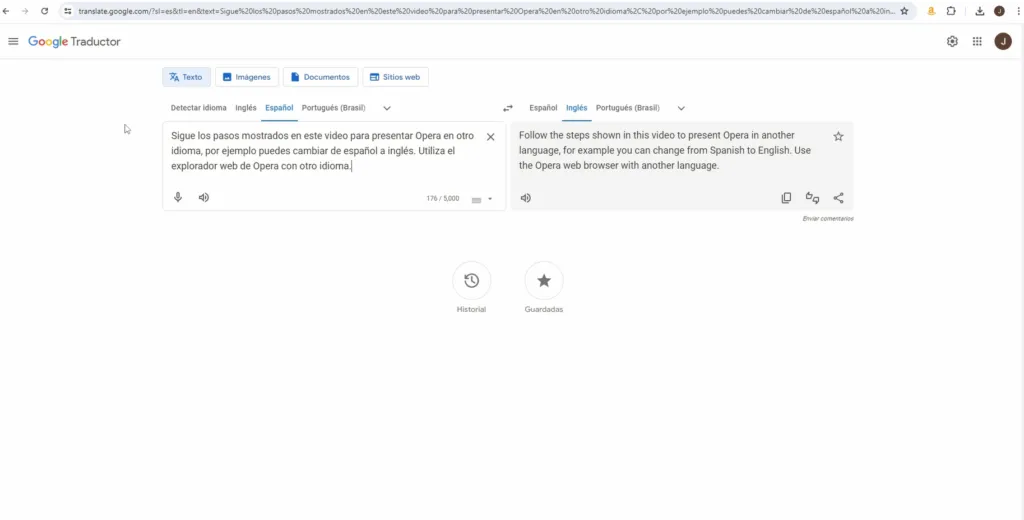
Para traducir estos elementos, puedes hacerlo manualmente o en su caso usando el traductor de Google (o alguno otro de los que encontramos en internet).
Puedes seleccionar el contenido del titulo y la descripción para copiarlo y luego pegarlo en el traductor.

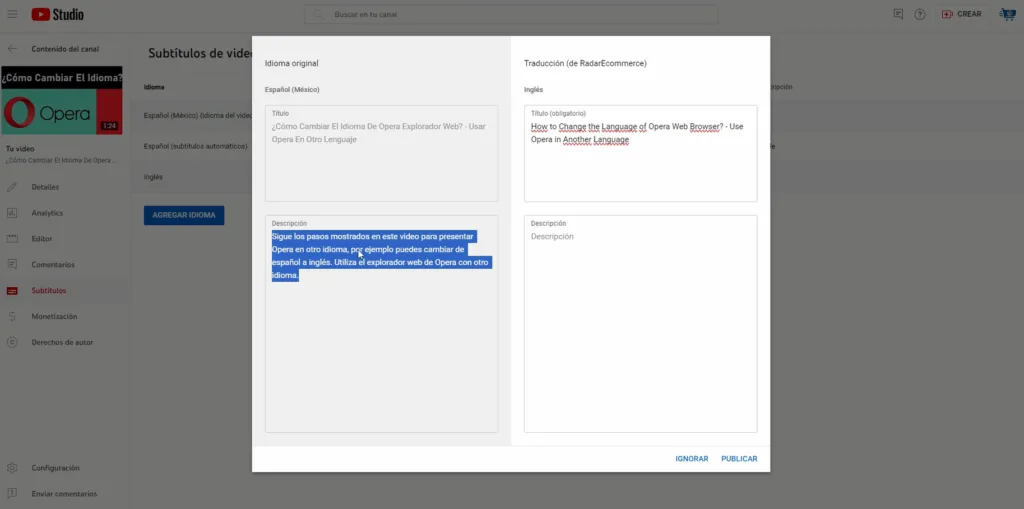

Cuando concluyas con la traducción del título y descripción, haz clic en “Publicar” para que los cambios comiencen a mostrarse en tu video.

Y así es como los subtítulos son publicados, el idioma aparecerá en la página de Subtítulos de tu video con el estado de "Publicada".
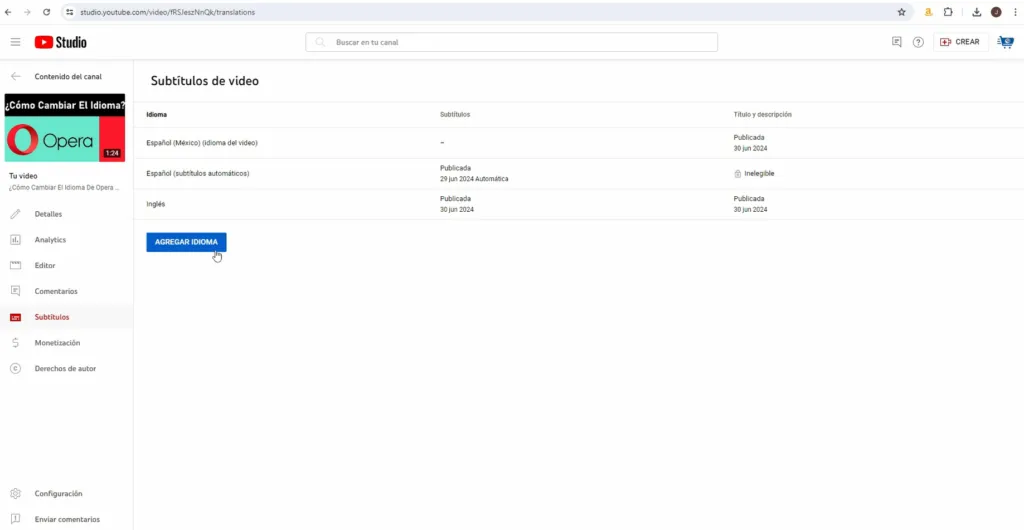 ecuerda que una de las ventajas de agregar subtitulos es que potencialmente puedes llegar a mas público de manera global, por lo que es importante que sepas que puedes agregar tantos idiomas con subtítulos como lo requieras.
¿Cómo Agregar Subtítulos A Un Video En Youtube?+
A continuación, puedes revisar este mismo tutorial directamente en la plataforma de Youtube.
Conclusión
Si deseas que más público conozca tu canal empieza por agregar subtítulos a tus videos.
Cuantos más idiomas agregues, más son las posibilidades de ganar más vistas.
Así que empieza a agregar subtítulos, te recomiendo que empieces agregando el idioma Inglés y luego vayas expandiéndote hacia otros.
De esta forma voy a concluir con este tutorial, no sin antes agradecerte por tu visita y por el tiempo de lectura que te tomó leer la información.
Si te ha gustado el tutorial, por favor compártelo con las personas que puedan estar interesadas. Si tienes alguna pregunta o algún comentario, puedes dejarlo en la caja. Con gusto te responderé.
Saludos, y hasta el próximo tutorial.
Comentarios (0)
Aún no hay comentarios. ¡Sé el primero!